

Cómo ver la contraseña del Wi-Fi en tu Android y compartirla con QR

Llega una visita y te pide la clave del Wi-Fi, pero no la recuerdas: el técnico la puso hace años y el papelito se perdió. Tu celular Android ya está conectado a esa red, así que la contraseña está guardada en él. Aquí te explico cómo verla y cómo compartirla con un código QR para que nadie tenga que escribirla.
Lo que necesitas
- Un celular con Android 10 o posterior. Casi todos los que se venden desde 2020 lo traen.
- Que el celular esté conectado a esa red Wi-Fi, o lo haya estado antes.
- El PIN, patrón o huella del celular: Android te los pide antes de mostrar la clave.
Dónde está el código QR en cada marca
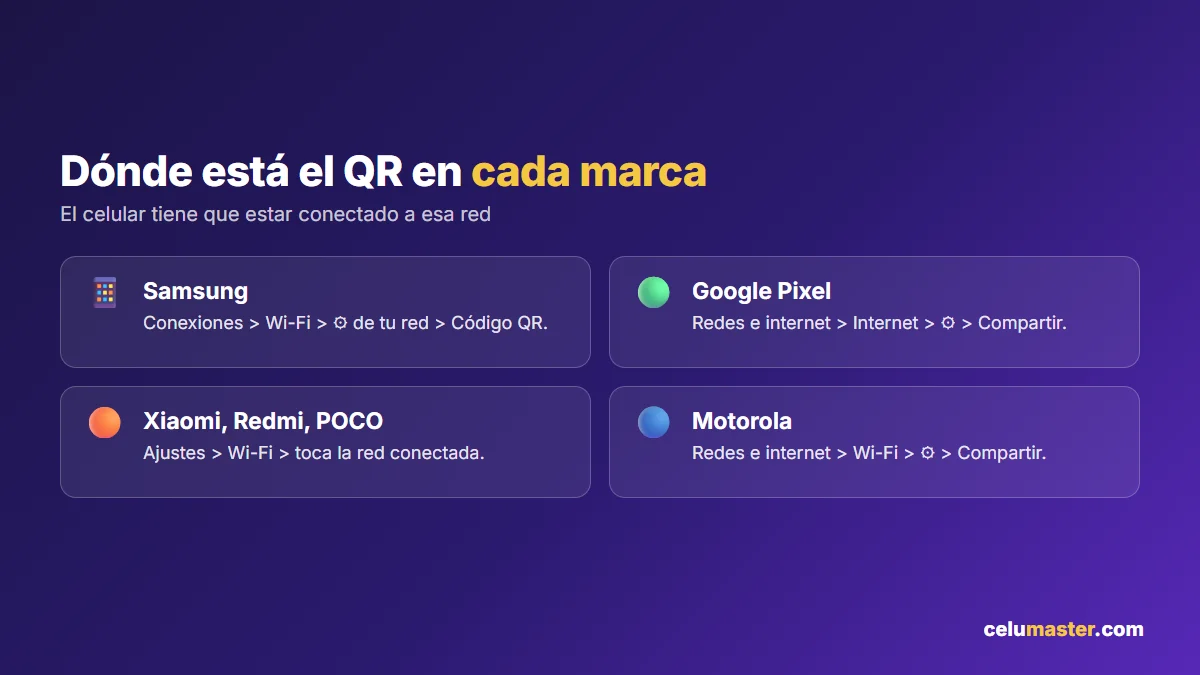
- Samsung: Ajustes > Conexiones > Wi-Fi. Toca el engranaje junto a tu red y luego Código QR, abajo a la izquierda.
- Google Pixel: Ajustes > Redes e internet > Internet. Toca el engranaje de tu red y luego Compartir. Debajo del QR aparece la contraseña escrita.
- Xiaomi, Redmi y POCO: Ajustes > Wi-Fi y toca el nombre de la red a la que estás conectado. Aparece el QR al instante.
- Motorola: Ajustes > Redes e internet > Wi-Fi. Toca el engranaje de tu red y luego Compartir.
Si en tu celular la ruta cambia un poco, abre Ajustes, toca la lupa y escribe «Wi-Fi». Lo importante es llegar a los detalles de la red a la que estás conectado.
Si solo ves el QR: lee la contraseña con Google Lens
En Pixel la clave sale escrita debajo del código, pero en Samsung y Xiaomi normalmente solo ves el QR. Para leerla, usa Google Lens, que viene en casi todos los Android dentro de la app de Google:
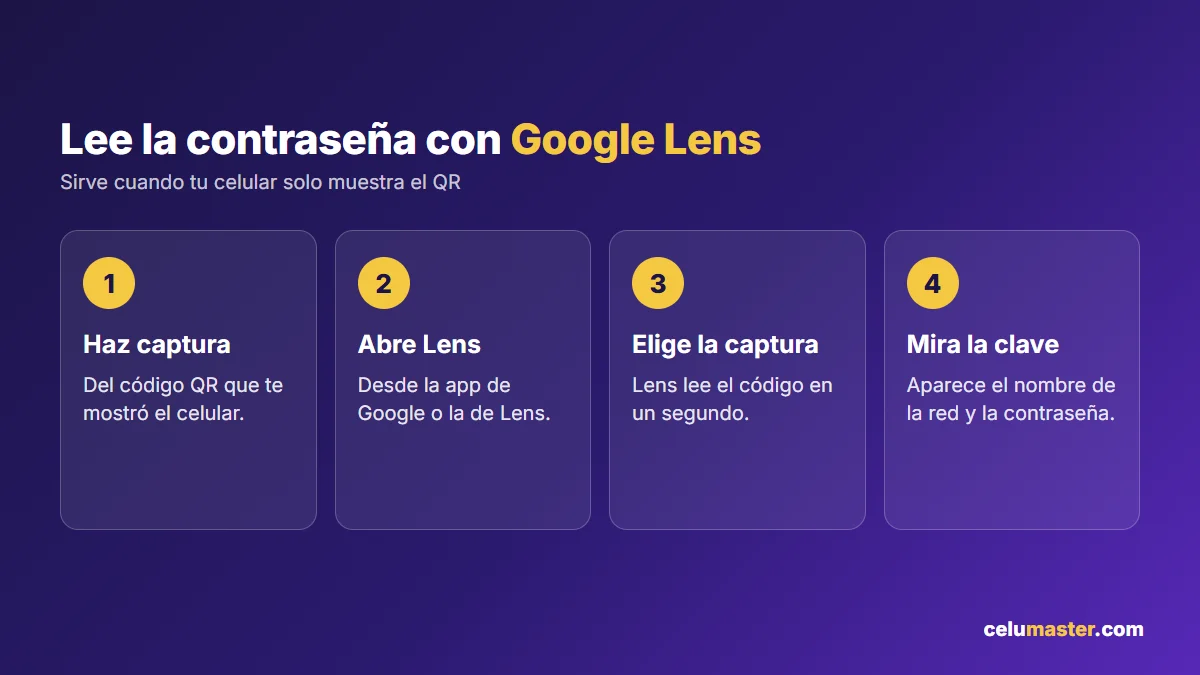
- Con el QR en pantalla, haz una captura (botón de bajar volumen + encendido).
- Abre Google Lens: el ícono de cámara de colores en la barra de búsqueda de Google, o la app de Lens.
- Toca el ícono de galería y elige la captura que acabas de hacer.
- Lens lee el código y te muestra el nombre de la red y la contraseña. Puedes copiarla con un toque.
Si no tienes Lens, puedes instalarlo gratis:

Google Lens · gratis en Google Play
Cuando termines, borra la captura de tu galería: quien vea esa imagen puede conectarse a tu red.
Comparte el Wi-Fi sin dictar la clave
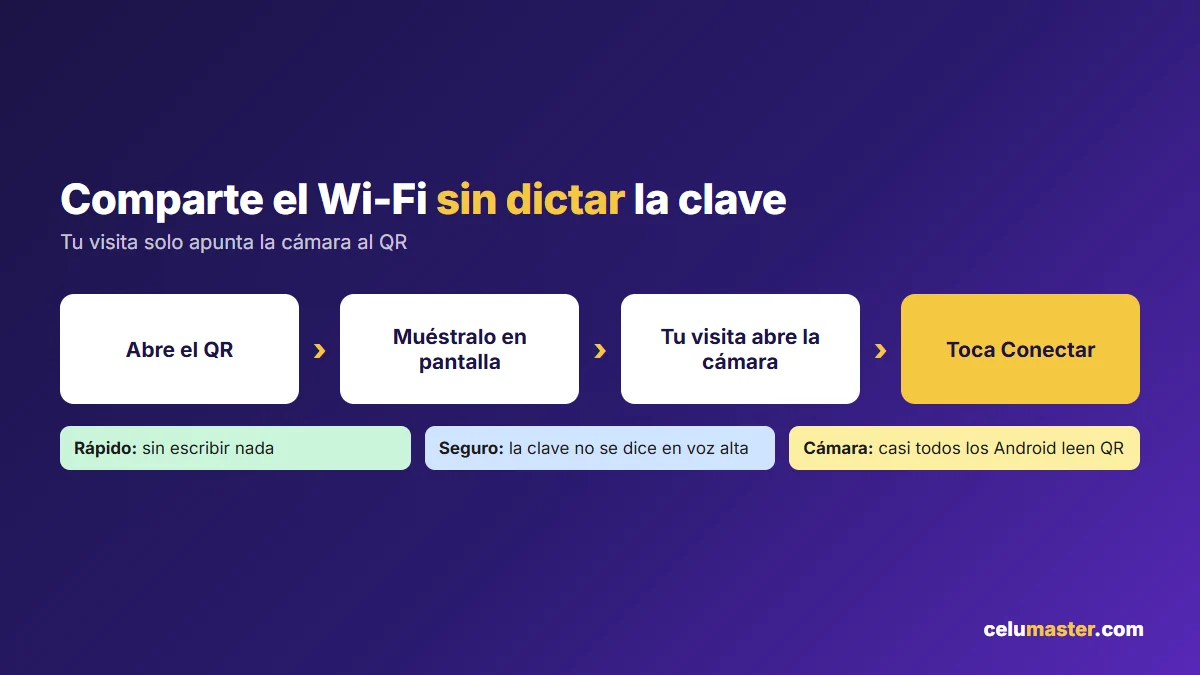
Es la forma más rápida y segura de dar acceso a una visita:
- Abre el código QR de tu red con la ruta de tu marca.
- Muéstrale la pantalla a tu visita.
- Tu visita abre la cámara de su celular y apunta al código. Casi todos los Android lo leen sin instalar nada.
- Le aparece un aviso para conectarse. Lo toca y listo.
Así no tienes que decir la clave en voz alta ni escribirla en un papel.
Consejos de seguridad
- Comparte el QR solo con gente de confianza: quien lo escanea queda conectado a tu red.
- Si tienes muchas visitas, crea una red de invitados desde la configuración de tu router. Así no entran a la misma red que tus computadoras.
- Si sospechas que alguien usa tu Wi-Fi sin permiso, cambia la contraseña desde la página de tu router (normalmente 192.168.0.1 o 192.168.1.1, la clave de acceso viene en una etiqueta del aparato).
- Usa una contraseña larga: una frase de varias palabras es más segura que «12345678».
Si no aparece la opción de compartir
- Celular con Android 9 o anterior: la opción de QR llegó con Android 10. Actualiza el sistema si tu celular lo permite.
- No estás conectado: en muchas marcas solo se puede compartir la red a la que estás conectado en ese momento.
- Red de empresa o universidad: las redes con usuario y contraseña (WPA-Enterprise) no se comparten con QR.
- Perfil de trabajo: si el celular lo administra tu empresa, puede tener esta función bloqueada.
Cómo ver la clave desde el router
Si ningún celular está conectado, la clave original suele venir en una etiqueta pegada debajo del router, junto a palabras como «WPA Key», «Clave» o «Password». Si alguien la cambió después, tendrás que entrar a la configuración del router desde el navegador con la dirección que aparece en esa misma etiqueta.
Errores comunes
- Compartir una captura del QR por WhatsApp: cualquiera que vea esa imagen puede conectarse. Muéstralo en pantalla y no lo envíes.
- Dictar la clave en un lugar público: si hay gente alrededor, mejor el QR.
- Usar la misma clave del Wi-Fi para otras cuentas: si se filtra una, se filtran todas.
Preguntas frecuentes
¿El QR cambia si cambio la contraseña?
Sí. El código lleva la contraseña dentro, así que se actualiza solo la próxima vez que lo abras.
¿Puedo imprimir el QR para la casa?
Sí, haz una captura y imprímela. Es práctico para visitas, pero no la pegues en un lugar visible desde la calle.
¿Puedo ver la clave de una red a la que nunca me conecté?
No. Android solo guarda las contraseñas de las redes a las que te has conectado. Ver claves de redes ajenas sin permiso no es posible con estos pasos.
¿Funciona en celulares con Android 9 o anterior?
En la mayoría no: la opción de compartir con QR llegó con Android 10. En algunos Xiaomi antiguos sí aparece el código al tocar la red.
¿Necesito ser administrador o tener root?
No. Solo el PIN, patrón o huella de tu propio celular.
Si te quedaste sin Wi-Fi fuera de casa, mira cómo encontrar Wi-Fi gratis cerca de ti.
Quick Share: cómo pasar fotos y archivos entre celulares Android sin internet

Cómo grabar llamadas en Android sin instalar apps

Código secreto de Android: el menú oculto que te dice si tu celular está dañado
Deja un comentario
Más trucos que te pueden interesar...