

Cómo grabar llamadas en Android sin instalar apps


A veces necesitas tener constancia de una llamada: lo que te prometió una empresa, una cita médica que te dictaron o instrucciones largas que no alcanzaste a anotar. Muchos Android ya traen la grabación de llamadas en su propia app de Teléfono, sin instalar nada. Aquí te explico dónde está según tu marca y qué debes tener en cuenta antes de grabar.
Primero: ¿qué app de Teléfono usas?
La opción depende de la app con la que haces las llamadas, no solo de la marca. Ábrela y fíjate: si tiene el logo de Samsung, sigue la ruta de Samsung; si es la app azul de Teléfono de Google (Pixel, Motorola y muchos Xiaomi recientes), sigue esa ruta.
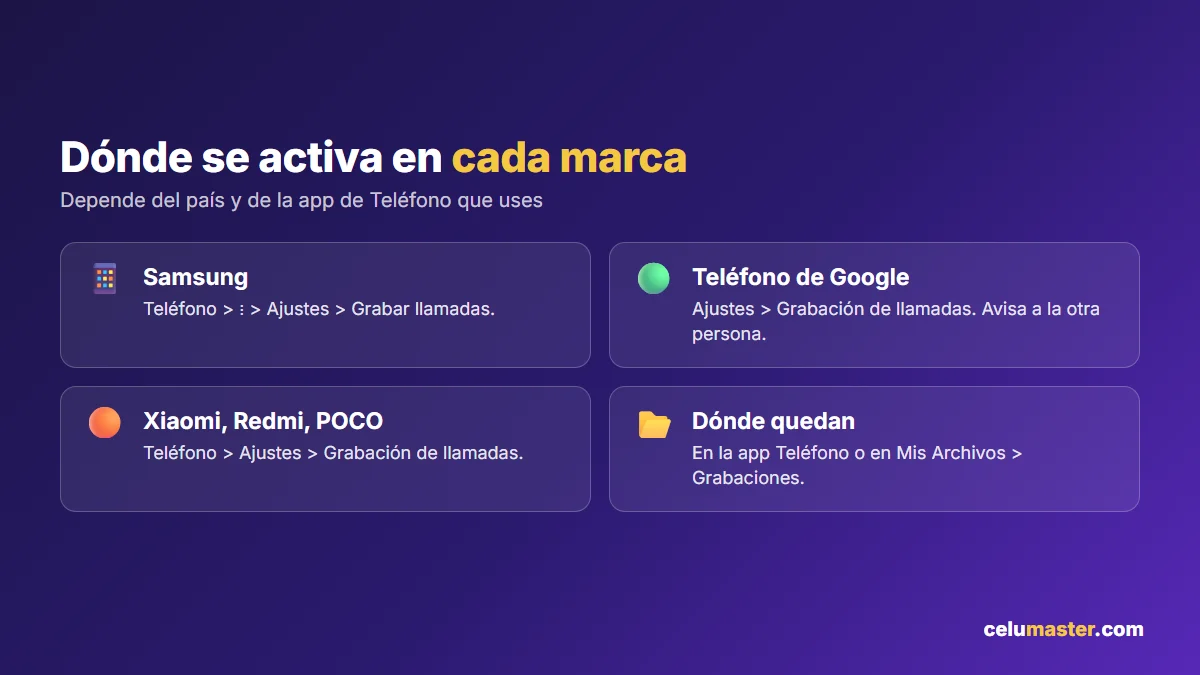
Samsung
- Abre la app Teléfono.
- Toca los tres puntos (⋮) arriba a la derecha y entra en Ajustes.
- Busca Grabar llamadas.
- Puedes activar la grabación automática de todas las llamadas, solo de números desconocidos o de contactos que elijas.
- Durante una llamada también aparece un botón para grabar en ese momento.
Teléfono de Google (Pixel, Motorola y otros)
- Abre Teléfono y toca tu foto o los tres puntos > Ajustes.
- Entra en Grabación de llamadas.
- Elige si quieres grabar siempre ciertos números o hacerlo a mano.
- Durante la llamada, toca Grabar.
Con esta app, la otra persona escucha un aviso de que la llamada se está grabando. La función solo está disponible en algunos países: si no aparece en tus ajustes, es porque no está habilitada donde vives.

Teléfono de Google · gratis en Google Play
Xiaomi, Redmi y POCO
Si tu Xiaomi usa la app de Teléfono propia de la marca, entra en Teléfono > Ajustes > Grabación de llamadas y activa la grabación automática si la necesitas. Si usa Teléfono de Google, sigue la ruta de arriba.
Dónde quedan las grabaciones
- En Samsung, dentro de la app Teléfono: toca una llamada del registro y verás el audio. También en Mis Archivos > Almacenamiento interno > Recordings > Call.
- En Teléfono de Google, en el detalle de la llamada dentro del historial.
- En Xiaomi, en la app Grabadora o en la carpeta MIUI > sound_recorder > call_rec.
Antes de grabar, avisa
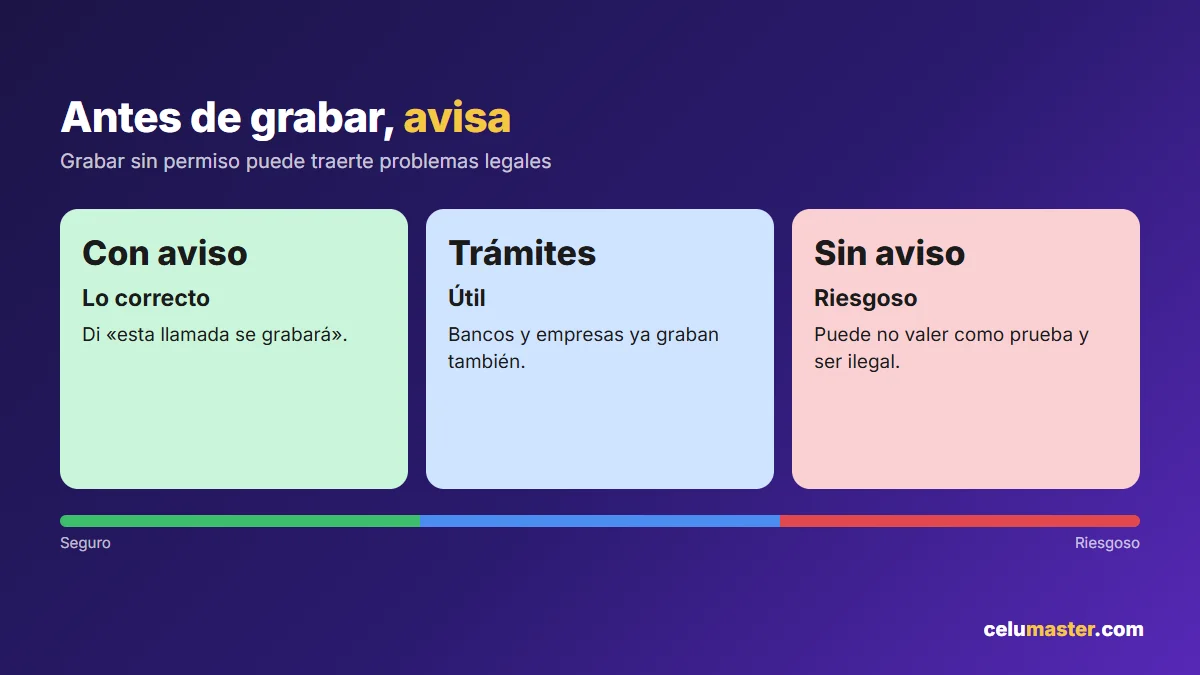
Grabar una conversación sin que la otra persona lo sepa puede ser ilegal y, en muchos casos, no sirve como prueba. Lo correcto y lo más seguro es decir al inicio: «Te aviso que esta llamada se va a grabar». Bancos y empresas lo hacen siempre por la misma razón.
Si la opción no aparece
- Actualiza la app de Teléfono desde Google Play y reinicia el celular.
- Revisa tu país: Samsung y Google habilitan la grabación solo en algunos países. Si no está disponible, no aparecerá en los ajustes.
- En Samsung con One UI 6.1.1, a veces la opción de grabación automática desaparece. Conectarse a Wi-Fi y reiniciar suele traerla de vuelta.
- Llamadas por Wi-Fi o por apps: la grabación nativa no funciona con WhatsApp, Telegram ni otras apps de llamadas.
Para qué sirve grabar (con permiso)
- Guardar lo que te promete un call center: un descuento, una fecha de instalación o un número de caso.
- Recordar indicaciones médicas o una dirección que te dictan.
- Entrevistas o reuniones de trabajo, avisando a todos al inicio.
Cómo compartir o guardar una grabación
Abre la grabación desde el historial de llamadas o desde Mis Archivos, toca Compartir y elige WhatsApp, correo o Google Drive. Si es importante, guárdala en Drive: si cambias de celular, las grabaciones locales no pasan solas al nuevo.
Cómo escuchar y organizar tus grabaciones
Con el tiempo se acumulan muchas grabaciones y cuesta encontrar la que necesitas. Unos hábitos simples ayudan:
- Renómbralas al terminar: en Mis Archivos, mantén pulsado el audio y toca Renombrar. Por ejemplo, «Banco reclamo 12 nov».
- Crea una carpeta en Google Drive para las importantes y súbelas allí.
- Borra las que ya no sirven una vez al mes para no llenar el almacenamiento.
- Escúchalas a mayor velocidad desde la app Archivos o Google Drive si son largas.
Si tu celular tiene Galaxy AI, la app Teléfono puede mostrar un resumen de la llamada grabada: útil para recordar compromisos sin volver a escuchar todo.
Preguntas frecuentes
¿Se puede grabar sin que la otra persona escuche el aviso?
En Teléfono de Google, no: el aviso es obligatorio. En Samsung no suena aviso, pero igual debes informar a la otra persona.
¿Puedo transcribir la grabación?
En los Samsung con Galaxy AI, la app Teléfono puede transcribir y resumir la llamada grabada. En otros celulares, usa los subtítulos instantáneos al reproducirla.
¿Por qué no me aparece la opción?
Porque depende del país, de la versión de la app y del fabricante. Actualiza la app de Teléfono desde Google Play; si sigue sin aparecer, tu celular no la trae.
¿Sirve con WhatsApp?
No. Estas opciones solo graban llamadas normales de teléfono, no llamadas de WhatsApp ni de otras apps.
¿Ocupan mucho espacio?
Poco: una llamada de 10 minutos ocupa unos pocos megas. Igual conviene borrar las que ya no necesites.
Quick Share: cómo pasar fotos y archivos entre celulares Android sin internet
Cómo ver la contraseña del Wi-Fi en tu Android y compartirla con QR

Código secreto de Android: el menú oculto que te dice si tu celular está dañado
Deja un comentario
Más trucos que te pueden interesar...