

Cómo encontrar Wi-Fi gratis cerca de ti con WiFi Map (y usarlo con seguridad)


Cuando viajas, se te acaban los datos o estás en una ciudad que no conoces, encontrar una red Wi-Fi que funcione puede ser una lotería. WiFi Map te muestra en un mapa las redes que otros usuarios han compartido cerca de ti, muchas veces con la contraseña. Aquí te explico cómo usarla y, sobre todo, cómo conectarte a una red pública sin poner en riesgo tus datos.
Cómo funciona WiFi Map
Es una base de datos colaborativa: los usuarios añaden las redes de cafeterías, aeropuertos, centros comerciales o plazas, y los demás las ven en un mapa. Por eso no todas funcionan siempre: una contraseña puede haber cambiado desde que alguien la subió. Fíjate en los comentarios más recientes de cada red antes de ir hasta allí.
WiFi Map · gratis en Google Play
Encuentra Wi-Fi en 4 pasos
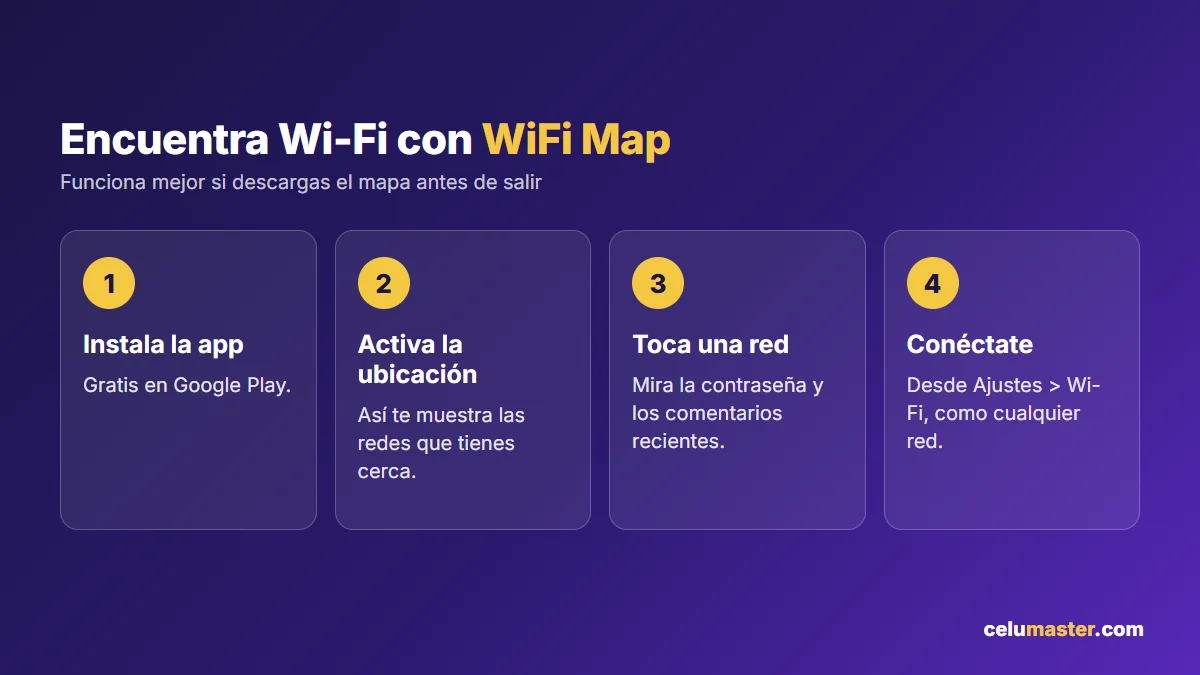
- Toca el botón de arriba e instala WiFi Map.
- Permite el acceso a la ubicación: así te muestra las redes que tienes cerca.
- Toca una red en el mapa para ver la contraseña, la distancia y los comentarios recientes.
- Conéctate desde Ajustes > Wi-Fi, como harías con cualquier red.
Consejo: antes de viajar, descarga el mapa de la ciudad con Wi-Fi o datos. Así podrás buscar redes aunque llegues sin conexión. En la versión gratuita esta función puede estar limitada.
Usa el Wi-Fi público sin riesgos
Una red pública la puede usar cualquiera, incluido alguien que intente ver lo que haces. Estas reglas te protegen:
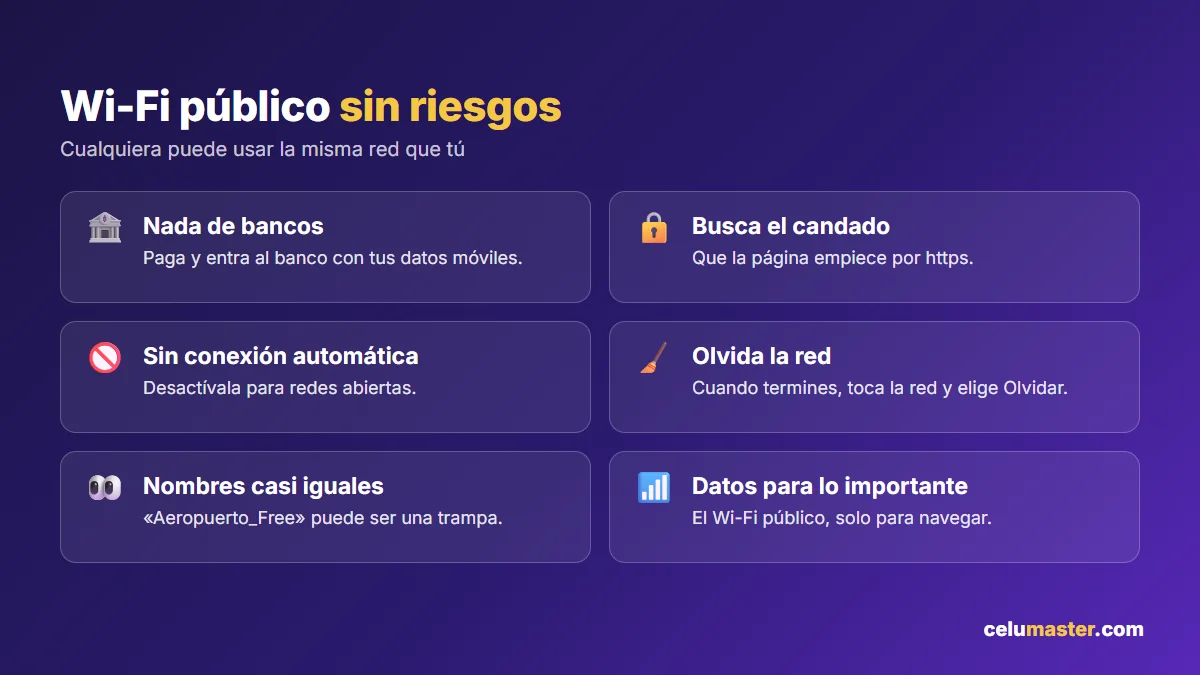
- Nada de bancos ni pagos. Para eso usa tus datos móviles.
- Busca el candado junto a la dirección: que la página empiece por https.
- Desactiva la conexión automática a redes abiertas en Ajustes > Wi-Fi.
- Olvida la red cuando termines: tócala y elige Olvidar.
- Desconfía de nombres casi iguales a los oficiales, como «Aeropuerto_Free» y «Aeropuerto Free». Pueden ser redes falsas.
Alternativas sin app
- Aeropuertos, centros comerciales y cadenas de comida suelen tener Wi-Fi oficial: pregunta la clave en el mostrador.
- Algunos operadores ofrecen Wi-Fi en puntos públicos a sus clientes. Revisa la app de tu operador.
- Si viajas al extranjero, una eSIM de datos suele salir más barata y segura que depender del Wi-Fi.
Cómo saber si una red pública es confiable
- Es la red oficial del lugar: pregunta el nombre exacto en el mostrador.
- Te pide aceptar condiciones en una página del propio negocio, no tus datos personales completos.
- No te pide instalar nada ni descargar un «certificado».
- Tiene comentarios recientes positivos en WiFi Map.
Qué hacer si la conexión va lenta
- Acércate al router: en cafeterías suele estar cerca de la caja.
- Desconéctate y vuelve a conectarte: a veces la red te asigna una conexión saturada.
- Si la red tiene dos nombres (2,4 GHz y 5 GHz), prueba el de 5 GHz cuando estés cerca: es más rápido.
- Cierra apps que estén actualizando o subiendo fotos en segundo plano.
Comparte tu Wi-Fi de casa con seguridad
Si te piden la clave en casa, no la dictes: compártela con un código QR. En Ajustes > Wi-Fi, toca tu red y busca la opción Compartir o Código QR: tu visita solo tiene que escanearlo con la cámara.
Planifica tu viaje sin depender del Wi-Fi
- Descarga los mapas de las ciudades en Google Maps antes de salir.
- Descarga en Spotify o YouTube la música y los videos que quieras ver.
- Guarda las reservas y tiquetes como captura o PDF, por si no tienes señal en el aeropuerto.
- Anota la dirección del hotel por escrito o en una captura.
eSIM: datos en el extranjero sin buscar Wi-Fi
Si tu celular admite eSIM (muchos Samsung Galaxy S, Pixel y algunos Motorola y Xiaomi recientes), puedes comprar un plan de datos para el país al que viajas antes de salir. Se instala escaneando un QR y no tienes que cambiar tu SIM física. Revisa en Ajustes > Conexiones o Redes si tu celular tiene la opción «Añadir eSIM».
Preguntas frecuentes
¿WiFi Map gasta batería?
Solo mientras la usas con la ubicación activada. Ciérrala cuando ya estés conectado.
¿Puedo agregar la red de mi negocio?
Sí. Desde la app puedes añadir una red con su ubicación para que otros la encuentren.
¿Es legal usar las contraseñas de WiFi Map?
Las redes que aparecen las comparten los usuarios, muchas veces porque el propio local las ofrece a sus clientes. Úsalas en lugares públicos y respeta las condiciones del sitio.
¿Por qué no funciona una red del mapa?
La contraseña pudo cambiar o la red estar apagada. Mira los comentarios recientes y la fecha de la última conexión.
¿Necesito una VPN?
No es obligatoria si sigues las reglas de arriba. Si trabajas a menudo desde redes públicas, una VPN de confianza añade una capa extra.
Quick Share: cómo pasar fotos y archivos entre celulares Android sin internet

Cómo grabar llamadas en Android sin instalar apps
Cómo ver la contraseña del Wi-Fi en tu Android y compartirla con QR
-
Edison Palma dice:
Quiero aumentar el wifi. Porque está lento
-
abraham666nosenada@gmail.com dice:
Abraham 🤑🤑🤑
-
María Fernanda Gómez dice:
Quiero wifi gratis
-
Hola mucho gusto conocerlos a ustedes yo me llamo María Fernanda Gómez como pueden ver en el escrito que está arriba también está mi correo electrónico Yo vengo a esta página para que ustedes me puedan dar internet gratis por favor me hacen ese encarecido favor se lo agradeceria bastante que Dios me los bendiga y me los guarde chao espero que me puedan cumplir eso.
-
¡Hola, María Fernanda! Qué gusto saludarte. Muchas gracias por escribirnos y por tu confianza en nosotros. 😊
Queremos contarte con mucho cariño que nosotros no somos una compañía de internet, por lo que tristemente no podemos regalarte ni recargar datos directamente.
Pero ¡no te preocupes!, porque en **Celumaster** justamente creamos contenido para ayudarte a facilitarte la vida con la tecnología. Puedes revisar nuestros artículos y recomendaciones de aplicaciones gratuitas diseñadas para ayudarte a detectar redes Wi-Fi abiertas o públicas a tu alrededor de una forma muy fácil.
Esperamos que esta alternativa te sea de muchísima ayuda. ¡Que Dios te bendiga enormemente y tengas un día maravilloso! 🌟
-
-
abdousignate788@gmail.com dice:
G-077641
-
gorozabel58@gmail.com dice:
Es bueno

Deja un comentario
Más trucos que te pueden interesar...