

Cómo recuperar fotos borradas en Android, incluso después de vaciar la papelera


Te pasó: estabas limpiando el celular, tocaste donde no debías y esa foto que tanto querías desapareció. Tranquilo, en la mayoría de los casos todavía no está perdida.
Tu Android guarda las fotos borradas durante unos días antes de eliminarlas para siempre. Y si ya vaciaste la papelera, todavía hay tres lugares donde tu foto puede seguir guardada. En esta guía te muestro cómo recuperar fotos borradas paso a paso, sin instalar nada raro.
Paso 1: busca en la papelera de tu Galería
Casi todos los celulares Android guardan las fotos borradas en una papelera durante 30 días. Así la encuentras según tu marca:
- Samsung: abre Galería, toca las tres rayitas (☰) y entra en Papelera.
- Xiaomi, Redmi y POCO: abre Galería, ve a la pestaña Álbumes, baja hasta el final y entra en Papelera (en algunos modelos se llama Eliminados recientemente).
- Motorola y otros celulares con Google Fotos como galería: sigue el Paso 2.
Para recuperarla:
- Mantén presionada la foto que quieres recuperar.
- Toca Restaurar.
- La foto vuelve a su álbum original, con su fecha de siempre.
Paso 2: revisa la papelera de Google Fotos
Si usas Google Fotos, tiene su propia papelera:
- Abre Google Fotos.
- Toca Colecciones y entra en Papelera.
- Mantén presionada la foto y toca Restaurar.
Dato importante: si la foto tenía copia de seguridad en tu cuenta de Google, la papelera la guarda hasta 60 días. Si no tenía copia, solo 30 días.

Google Fotos · gratis en Google Play
¿Ya vaciaste la papelera? Estos son los 3 lugares donde tu foto puede seguir guardada
Lugar 1: Google Fotos en la web
Muchas veces borras la foto del celular, pero la copia sigue en tu cuenta de Google.
- Desde el navegador del celular o de una computadora, entra a photos.google.com.
- Inicia sesión con la misma cuenta de Google de tu celular.
- Busca la foto por fecha, o escribe en el buscador lo que aparece en ella (por ejemplo, "playa" o "perro").
- Si la encuentras, ábrela, toca los tres puntos (⋮) y elige Descargar.
Revisa también la Papelera de la versión web, por si la foto está ahí.
Lugar 2: el chat de WhatsApp donde la mandaste
Si alguna vez enviaste o recibiste esa foto por WhatsApp, puede seguir en esa conversación aunque la hayas borrado de la galería.
- Abre el chat donde la compartiste.
- Toca el nombre del contacto o del grupo arriba y entra en Archivos, enlaces y documentos (o Multimedia).
- Busca la foto, ábrela y toca Guardar o Compartir para volver a tenerla en tu celular.
Si la foto es muy vieja, puede que ya no se pueda descargar. Pídele a la persona del chat que te la vuelva a enviar: ella seguramente la tiene.
Lugar 3: la carpeta escondida de WhatsApp (el que casi nadie conoce)

WhatsApp guarda una copia de las fotos que tú enviaste en una carpeta que no aparece en la Galería. Así llegas a ella:
- Abre la app de Archivos (en Samsung se llama Mis Archivos).
- Entra en Almacenamiento interno.
- Sigue esta ruta: Android → media → com.whatsapp → WhatsApp → Media → WhatsApp Images.
- Abre la carpeta Sent. Ahí están las fotos que mandaste por WhatsApp.
- Mantén presionada la foto, toca Copiar y pégala en la carpeta DCIM o Pictures para que vuelva a aparecer en tu Galería.
En celulares con versiones antiguas de Android, la ruta es más corta: Almacenamiento interno → WhatsApp → Media → WhatsApp Images → Sent.
Trucos para no volver a perder una foto
- Activa la copia de seguridad de Google Fotos: abre Google Fotos, toca tu foto de perfil y activa Copia de seguridad. Así tus fotos se guardan solas en la nube.
- No vacíes la papelera a la carrera: si necesitas espacio, primero revisa qué hay dentro.
- En Samsung, revisa si tienes la Galería sincronizada con OneDrive: si la tienes, la foto puede estar también en la papelera de OneDrive.
- Pásale tus fotos importantes a la computadora cada cierto tiempo, o guárdalas en una memoria USB.
¿Sirven las apps que prometen recuperar fotos borradas?
Con cuidado. En los celulares Android modernos, cuando la foto sale de la papelera, el sistema libera ese espacio y ninguna app puede devolverla completa. La mayoría de estas apps solo encuentran miniaturas (versiones pequeñas y borrosas de tus fotos), y muchas te cobran antes de mostrarte lo que encontraron.
Si quieres probar una, que no te pida pagar ni permisos raros antes de mostrarte los resultados, y nunca le des tus contraseñas.
Conclusión
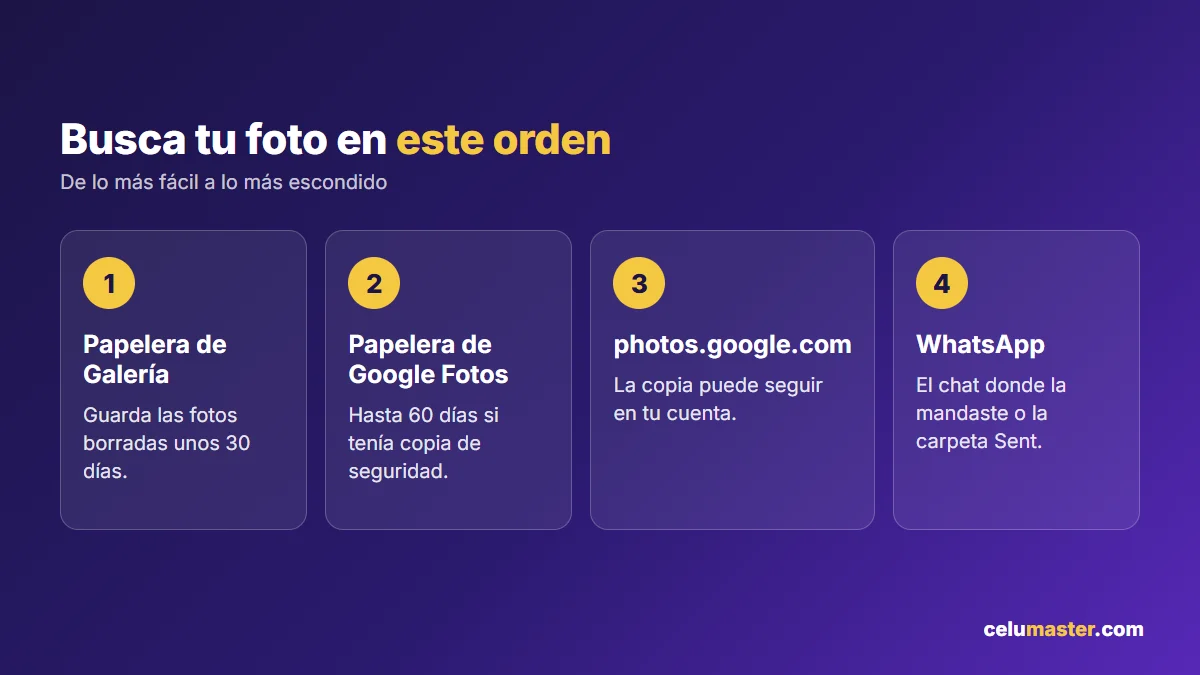
Antes de dar una foto por perdida, revisa en este orden: la papelera de tu Galería, la papelera de Google Fotos, photos.google.com, el chat de WhatsApp y la carpeta Sent de WhatsApp. En la mayoría de los casos la foto aparece en alguno de esos lugares.
¿Lograste recuperar tu foto? Cuéntame en los comentarios en cuál de estos lugares la encontraste, y comparte esta guía con quien siempre borra fotos sin querer.
Quick Share: cómo pasar fotos y archivos entre celulares Android sin internet

Cómo grabar llamadas en Android sin instalar apps

Cómo ver la contraseña del Wi-Fi en tu Android y compartirla con QR
Deja un comentario
Más trucos que te pueden interesar...