
Cómo usar tu celular como control remoto de un Android TV o Google TV

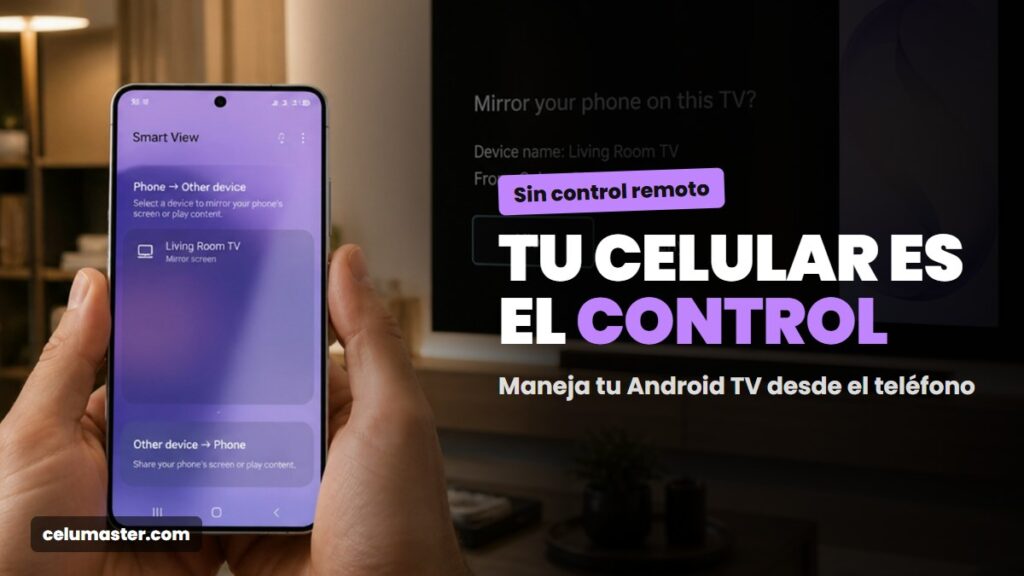
Si perdiste el control de tu televisor con Android TV o Google TV, o se le acabaron las pilas, puedes manejarlo desde el celular. Además, escribir contraseñas o búsquedas con el teclado del teléfono es mucho más rápido que con las flechas del control.
Requisito: la misma red Wi-Fi
El celular y el televisor tienen que estar conectados a la misma red. Si el televisor está conectado por cable de red, basta con que esté en el mismo router que tu Wi-Fi.
Opción 1: el control que ya trae tu celular
Muchos Android tienen el control integrado en los ajustes rápidos o en la app Google TV:
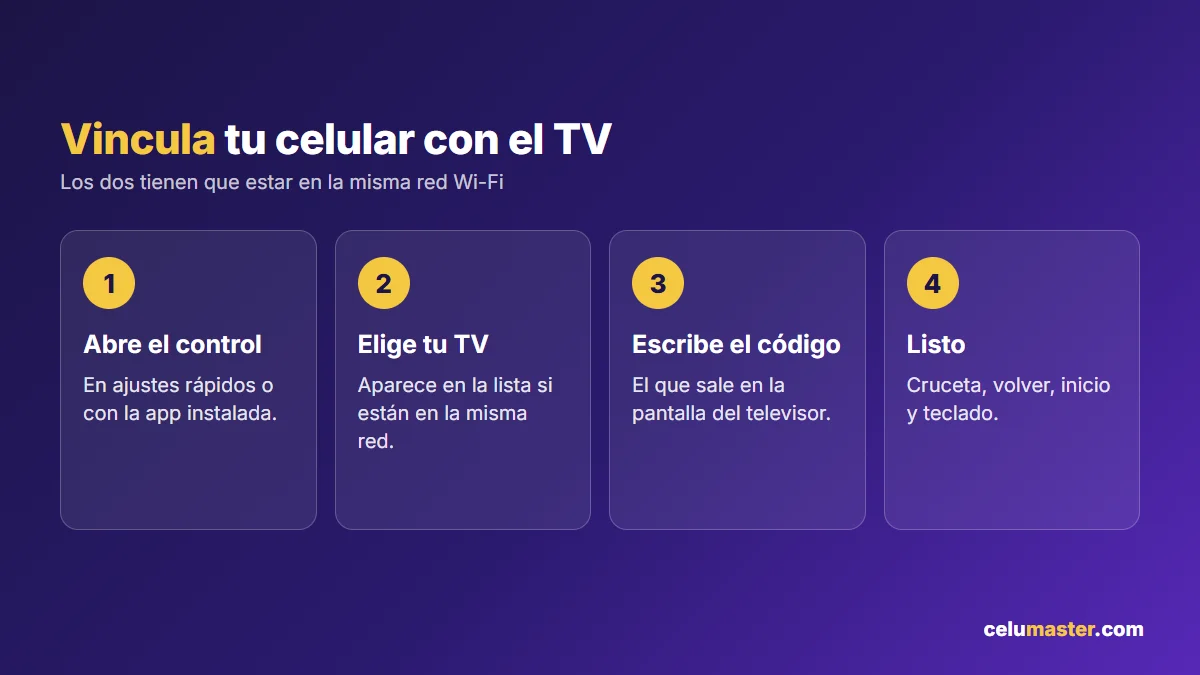
- Baja la barra de notificaciones y busca el botón Control remoto. Si no está, toca el lápiz para editar los ajustes rápidos y añádelo.
- Elige tu televisor de la lista.
- Escribe en el celular el código que aparece en la pantalla del TV.
- Listo: tendrás cruceta, volver, inicio, volumen y teclado.
Opción 2: una app de control remoto
Si tu celular no tiene la opción integrada, Control Remoto para Android TV hace lo mismo:
Control Remoto para Android TV · gratis en Google Play
- Instala la app con el botón de arriba y ábrela.
- Elige tu televisor en la lista de dispositivos.
- Escribe el código que sale en la pantalla del TV.
- Usa la cruceta o el touchpad para moverte, y el teclado para escribir.
Revisa que no pida permisos que no tengan que ver con su función, como contactos o mensajes.
Si no encuentra el televisor
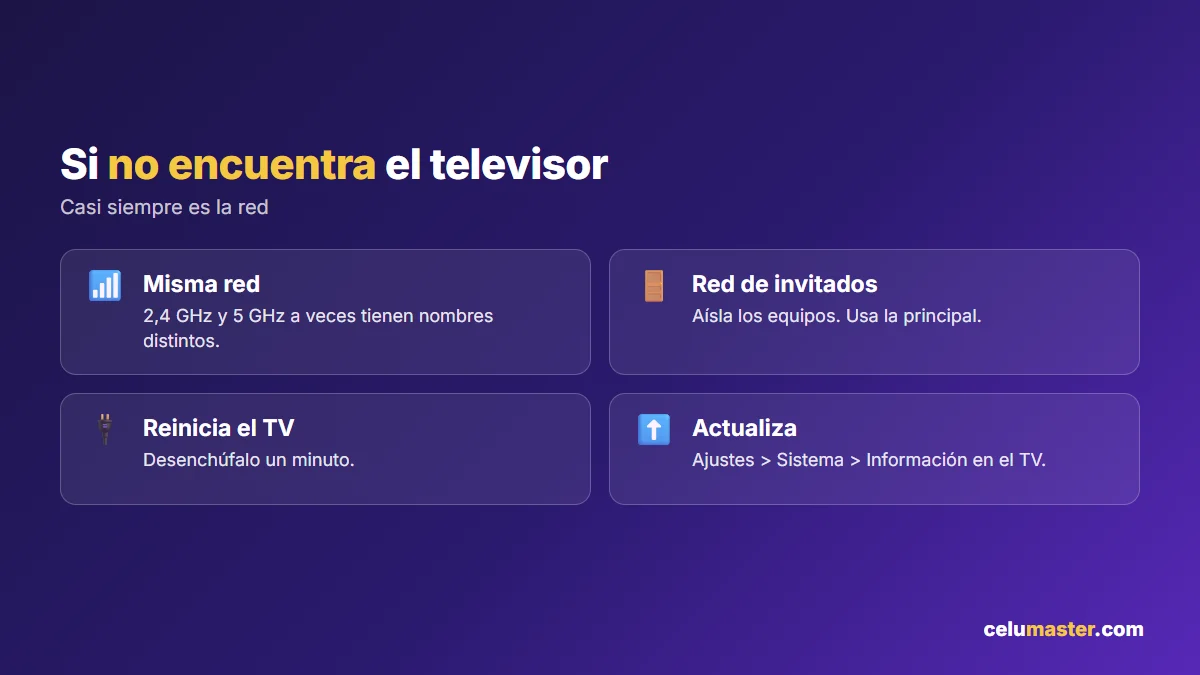
- Misma red: algunos routers tienen una red de 2,4 GHz y otra de 5 GHz con nombres distintos. Conecta los dos a la misma.
- Red de invitados: suele aislar los equipos entre sí. Usa la red principal.
- Reinicia el televisor desenchufándolo un minuto.
- Actualiza el TV en Ajustes > Sistema > Información.
Lo que no puede hacer
No enciende el televisor si está apagado del todo (en algunos modelos sí funciona desde el modo reposo) y no sirve para televisores que no sean Android TV o Google TV. Para Samsung y LG existen sus apps oficiales: SmartThings y LG ThinQ.
Más cosas que puedes hacer desde el celular
- Enviar videos al TV: en YouTube, toca el ícono de transmitir y elige tu televisor.
- Duplicar la pantalla: en ajustes rápidos, busca «Transmitir» o «Smart View» (Samsung) para ver tus fotos en grande.
- Escribir búsquedas y contraseñas con el teclado del celular en apps como Netflix o YouTube.
- Usar el micrófono del celular para buscar por voz en el TV.
Si el control se desconecta a cada rato
- Revisa que el Wi-Fi del celular no se cambie solo a datos móviles: desactiva «cambiar a datos si el Wi-Fi es débil».
- Excluye la app de control del ahorro de batería.
- Reinicia el router si varios aparatos pierden conexión.
Si tu televisor no es Android TV
- Samsung (Tizen): usa la app SmartThings; agrega el TV y tendrás un control remoto completo.
- LG (webOS): usa LG ThinQ; también permite escribir con el teclado del celular.
- Roku: tiene su app oficial con control remoto y búsqueda por voz.
- Televisores sin internet: algunos celulares con infrarrojo (muchos Xiaomi) pueden controlarlos con la app Mi Remote.
Cómo saber si tu TV es Android TV o Google TV
Mira el menú de inicio: si ves la tienda Google Play y el Asistente de Google, es Android TV o Google TV. También aparece en Ajustes > Sistema > Información, donde dice la versión de Android TV. Marcas como Sony, TCL, Hisense, Xiaomi y Philips usan este sistema en muchos modelos.
Preguntas frecuentes
¿Funciona con el Chromecast con Google TV?
Sí, el Chromecast con Google TV es un dispositivo Google TV y se controla igual.
¿Necesito la misma cuenta de Google en los dos?
No para controlar el TV. Solo necesitas la misma red Wi-Fi y el código de vinculación.
¿Funciona con datos móviles?
No. El celular y el TV se comunican por la red Wi-Fi de tu casa.
¿Puedo controlar el volumen?
Sí, en la mayoría de televisores. Si tienes una barra de sonido, puede que necesites su propio control.
¿Varios celulares pueden controlar el mismo TV?
Sí. Cada uno se vincula una vez con su propio código.
Quick Share: cómo pasar fotos y archivos entre celulares Android sin internet

Cómo grabar llamadas en Android sin instalar apps
Cómo ver la contraseña del Wi-Fi en tu Android y compartirla con QR
Deja un comentario
Más trucos que te pueden interesar...