

Quick Share: cómo pasar fotos y archivos entre celulares Android sin internet

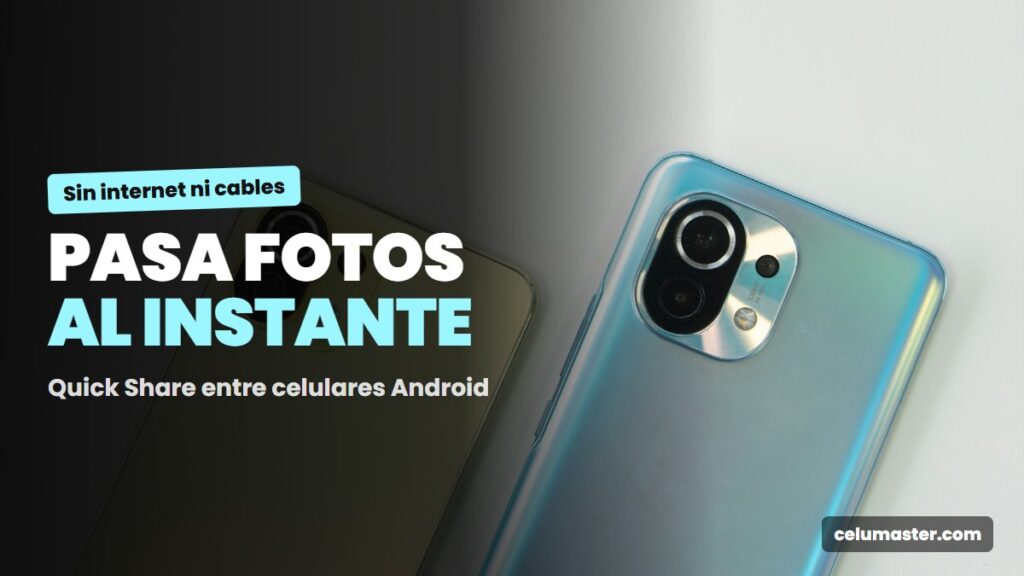
Pasar fotos o videos por WhatsApp les baja la calidad y gasta datos. Entre celulares Android hay una forma más rápida: Quick Share, que envía archivos directo de un celular a otro, sin internet y sin cables, aunque pesen varios gigas.
Qué necesitas
- Dos celulares Android cerca (a unos pocos metros).
- Bluetooth y ubicación activados en los dos. Quick Share los usa para encontrar el otro celular, aunque luego envía por Wi-Fi directo.
- Pantalla desbloqueada en el celular que recibe.
En Samsung se llama Quick Share desde siempre; en otras marcas antes se llamaba «Nearby Share» o «Compartir con Nearby». Es lo mismo.
Envía con Quick Share en 4 pasos
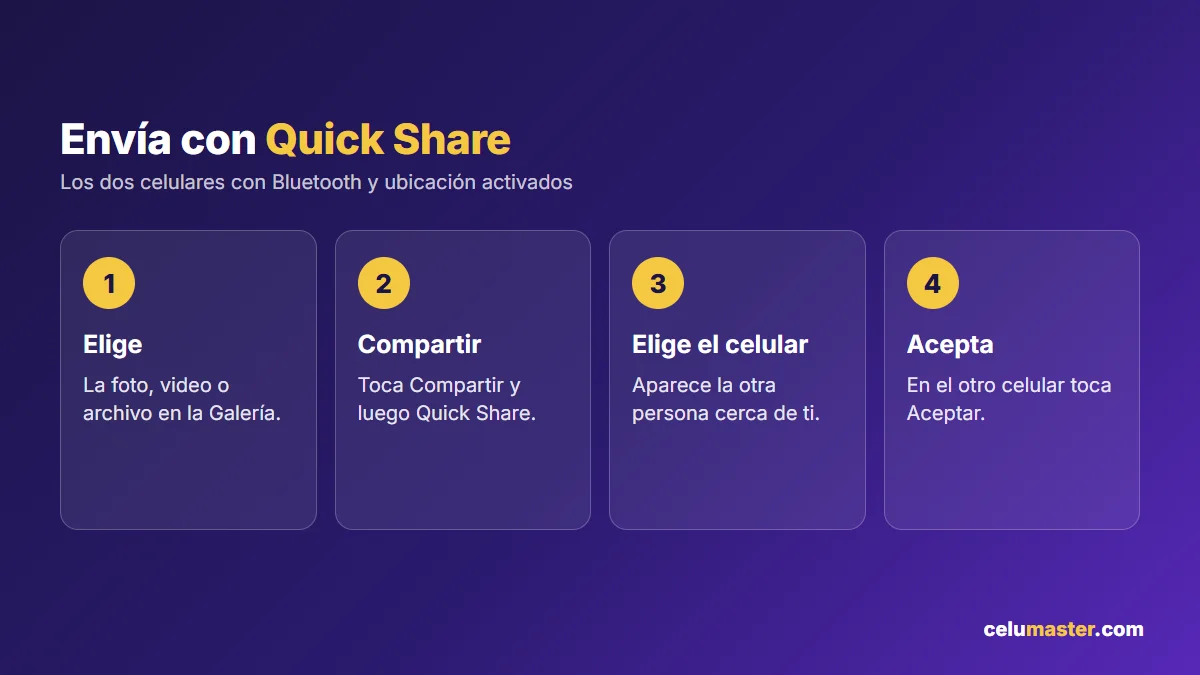
- Abre la Galería (o Archivos) y elige lo que quieres enviar. Puedes seleccionar varias cosas a la vez.
- Toca Compartir y luego Quick Share.
- Espera a que aparezca el nombre del otro celular y tócalo.
- En el otro celular aparece un aviso: toca Aceptar. Los archivos llegan a la carpeta Descargas o a la Galería.
¿Quién puede enviarte archivos?
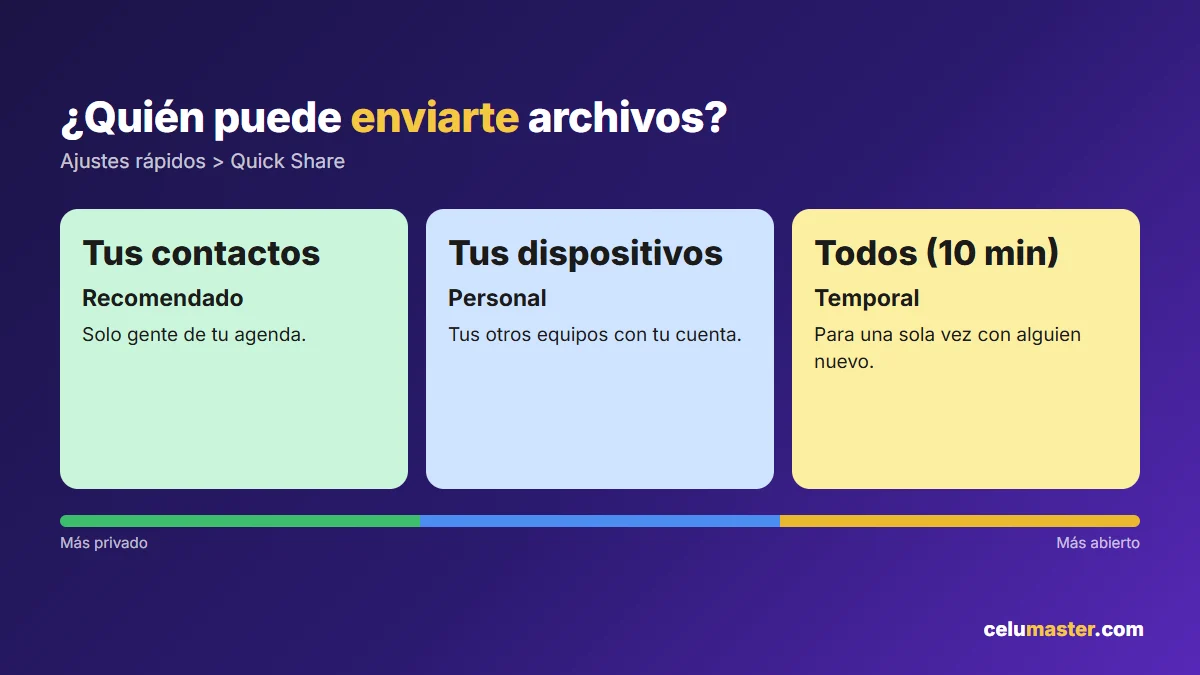
Para cambiarlo, baja la barra de notificaciones, mantén pulsado el botón Quick Share y elige:
- Tus contactos: la opción recomendada para el día a día.
- Tus dispositivos: solo tus otros equipos con la misma cuenta de Google.
- Todos durante 10 minutos: para recibir algo de alguien que no está en tu agenda. Después vuelve sola a la opción anterior.
Evita dejarlo en «Todos» de forma permanente: en lugares con mucha gente podrías recibir solicitudes de desconocidos.
Desde la app Files de Google
Si tu celular no muestra Quick Share en el menú de compartir, la app Files de Google también lo incluye, en la pestaña Quick Share o Compartir:
Files de Google · gratis en Google Play
Si no aparece el otro celular
- Revisa que los dos tengan Bluetooth y ubicación activados.
- Desbloquea la pantalla del celular que recibe.
- Cambia la visibilidad a «Todos» por 10 minutos.
- Acércalos más y vuelve a intentarlo.
Qué se puede enviar
- Fotos y videos en su calidad original, sin compresión.
- Documentos PDF, archivos de Word o Excel y audios.
- Apps instaladas, en algunos celulares, desde Files de Google.
- Enlaces y contactos.
Quick Share vs. WhatsApp vs. Bluetooth
- Quick Share: rápido, sin datos y sin perder calidad. Ideal para videos largos y muchas fotos.
- WhatsApp: cómodo, pero comprime fotos y videos y gasta datos si no tienes Wi-Fi.
- Bluetooth clásico: funciona en celulares muy viejos, pero es mucho más lento.
Consejos de seguridad
- Rechaza archivos de nombres que no conoces, aunque estés en «Todos».
- Vuelve a «Contactos» después de recibir algo de un desconocido.
- Revisa con un antivirus cualquier archivo .apk que recibas antes de instalarlo.
Cómo activar Quick Share por primera vez
- Baja la barra de notificaciones dos veces para ver todos los ajustes rápidos.
- Busca el botón Quick Share. Si no está, toca el lápiz y arrástralo a la lista.
- Mantén pulsado el botón para abrir sus ajustes y revisa el nombre con el que aparece tu celular.
- Cambia ese nombre por uno fácil de reconocer, por ejemplo «Celular de Jhon», para que los demás te encuentren sin dudas.
Pasar fotos del celular a la computadora
Si tienes Windows, puedes instalar la app Quick Share para PC desde la web de Android. Así envías fotos del celular a la computadora sin cables ni correos, con el mismo menú de Compartir. Es mucho más rápido que mandarte las fotos por WhatsApp a ti mismo, y además llegan con su calidad original.
Para muchas fotos de golpe, selecciónalas en la Galería manteniendo pulsada la primera y tocando las demás, y luego comparte todas juntas.
Resumen rápido
- Activa Bluetooth y ubicación en los dos celulares.
- Compartir > Quick Share > elige el celular > Aceptar.
- Deja la visibilidad en «Tus contactos» para el día a día.
- Usa «Todos (10 min)» solo para una vez con alguien nuevo.
- Para enviar a una computadora Windows, instala la app Quick Share para PC.
Con estos pasos dejarás de mandar fotos por WhatsApp y llegarán con toda su calidad, sin gastar ni un mega de tu plan.
Preguntas frecuentes
¿Cuánto tarda un video de 1 GB?
Normalmente menos de un minuto entre dos celulares modernos cerca uno del otro.
¿Funciona entre Samsung y Xiaomi?
Sí. Quick Share funciona entre Android de distintas marcas.
¿Gasta datos móviles?
No. La transferencia va directo entre los dos celulares.
¿Pierde calidad la foto?
No. Llega el archivo original, a diferencia de WhatsApp, que comprime las fotos.
¿Funciona con una computadora?
Sí, con computadoras Windows que tengan instalada la app Quick Share de Google.
Cómo grabar llamadas en Android sin instalar apps
Cómo ver la contraseña del Wi-Fi en tu Android y compartirla con QR
Código secreto de Android: el menú oculto que te dice si tu celular está dañado
Deja un comentario
Más trucos que te pueden interesar...