

Cómo escanear documentos con tu celular sin instalar ninguna app

¿Necesitas enviar tu cédula, un contrato firmado o una factura en PDF y no tienes escáner? No hace falta descargar apps llenas de anuncios ni pagar suscripciones. Tu celular Android ya trae herramientas gratuitas que escanean documentos con muy buena calidad, recortan los bordes automáticamente y los guardan en PDF. Aquí te enseño tres formas de hacerlo sin instalar nada y algunos trucos para que el resultado se vea profesional.
Opción 1: escanear con Google Drive

Google Drive · gratis en Google Play
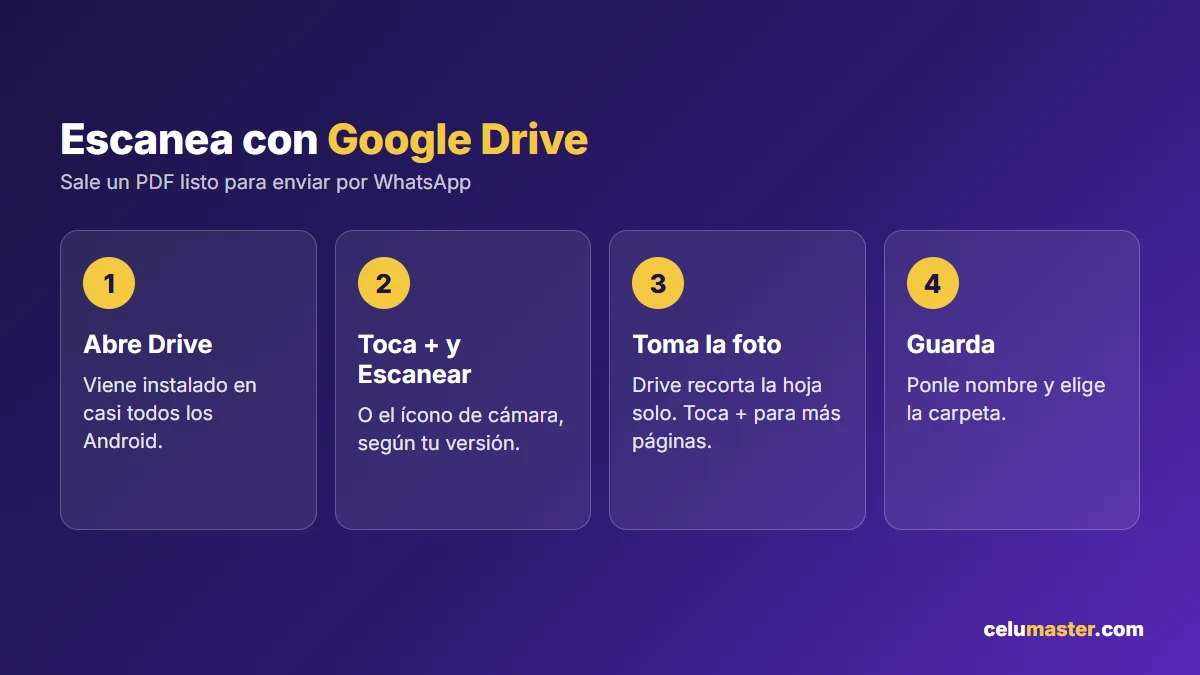
Google Drive viene instalado en casi todos los Android y tiene un escáner integrado muy completo.
- Abre Google Drive.
- Toca el botón + Nuevo (o el icono de cámara, según tu versión).
- Elige Escanear.
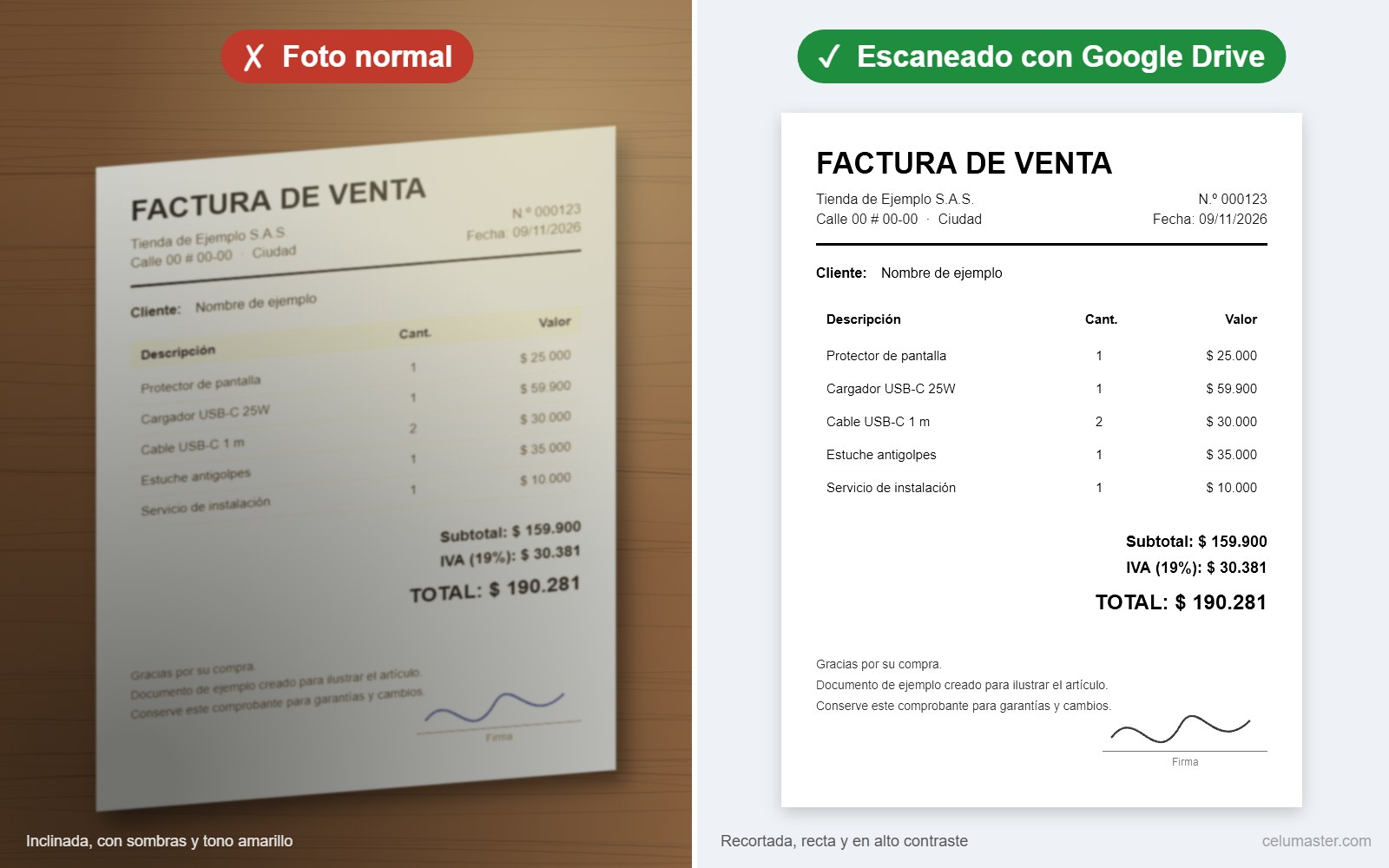
- Apunta al documento y toma la foto. Drive detecta los bordes y recorta la hoja automáticamente.
- Si el documento tiene varias páginas, toca + para añadir más.
- Pulsa Guardar, ponle un nombre y elige la carpeta.
El archivo queda guardado como PDF en tu Drive, listo para compartir por WhatsApp o correo. Además, Drive reconoce el texto del documento, así que luego puedes buscarlo por las palabras que contiene.
Opción 2: escanear con la cámara de tu celular
Muchas cámaras recientes detectan documentos de forma automática:
- Samsung: al apuntar a un documento con la cámara aparece el botón Escanear (o un icono de documento amarillo). Tócalo y se recorta y endereza solo. Si no aparece, actívalo en Ajustes de cámara > Optimizador de escenas o Escanear documentos.
- Xiaomi, Redmi y POCO: abre la cámara, desliza a Más y elige Documentos.
- Motorola y otros: prueba con Google Lens desde la app de cámara o el buscador de Google.
Esta opción es ideal si necesitas algo rápido, aunque no siempre permite juntar varias páginas en un solo PDF.
Opción 3: usar Google Lens para copiar el texto
Si lo que necesitas no es la imagen sino el texto (por ejemplo, para copiar un párrafo de un libro o un número de cuenta), usa Google Lens:
- Abre la app de Google y toca el icono de la cámara de colores en la barra de búsqueda.
- Apunta al documento y elige Texto.
- Selecciona lo que quieras y toca Copiar. También puedes traducirlo o escucharlo.
Así te ahorras transcribir a mano.
Trucos para que tus escaneos queden perfectos
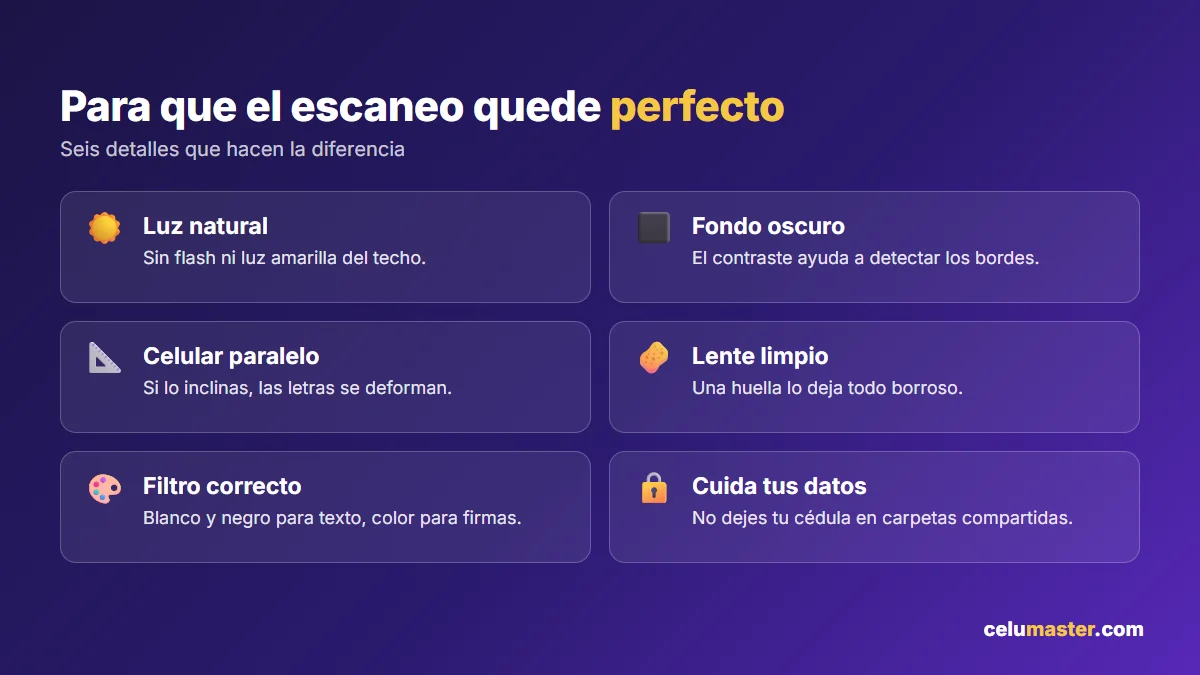
- Usa buena luz natural. Evita la luz amarilla del techo, que tiñe el papel, y no uses el flash, que genera reflejos.
- Pon el documento sobre una superficie oscura. El contraste ayuda a que el celular detecte bien los bordes.
- Sostén el teléfono paralelo a la hoja. Si lo inclinas, las letras se deforman. Aunque la app corrige la perspectiva, el resultado es mejor si tomas la foto recta.
- Limpia el lente de la cámara. Una huella digital basta para que todo salga borroso.
- Elige el filtro correcto. "Blanco y negro" es ideal para textos; "Color" para fotos, sellos o firmas a color.
¿Es seguro escanear documentos personales?
Escanear con Google Drive o con la cámara del sistema es más seguro que usar apps desconocidas, porque los archivos se quedan en tu teléfono o en tu cuenta de Google. Aun así:
- No guardes copias de tu cédula, pasaporte o tarjetas en carpetas compartidas.
- Antes de enviar un documento de identidad, considera agregarle una marca de agua con el motivo, por ejemplo "Solo para trámite en X".
- Borra los escaneos que ya no necesites, sobre todo si contienen datos bancarios.
¿Y si necesito firmar el documento?
Puedes abrir el PDF en Google Drive o en Adobe Acrobat Reader (gratis) y usar la opción Rellenar y firmar para dibujar tu firma con el dedo. Así puedes recibir un contrato, firmarlo y devolverlo sin imprimir nada.
Conclusión
Con Google Drive, la cámara de tu celular o Google Lens puedes escanear cualquier documento en segundos, gratis y sin anuncios. Mi recomendación: usa Drive cuando necesites un PDF de varias páginas y Lens cuando solo quieras copiar el texto.
¿Qué método usas tú para escanear? Déjalo en los comentarios.
Quick Share: cómo pasar fotos y archivos entre celulares Android sin internet

Cómo grabar llamadas en Android sin instalar apps

Cómo ver la contraseña del Wi-Fi en tu Android y compartirla con QR
Deja un comentario
Más trucos que te pueden interesar...