

Fondos de pantalla con gravedad en Android: cómo ponerlos y cuánta batería gastan

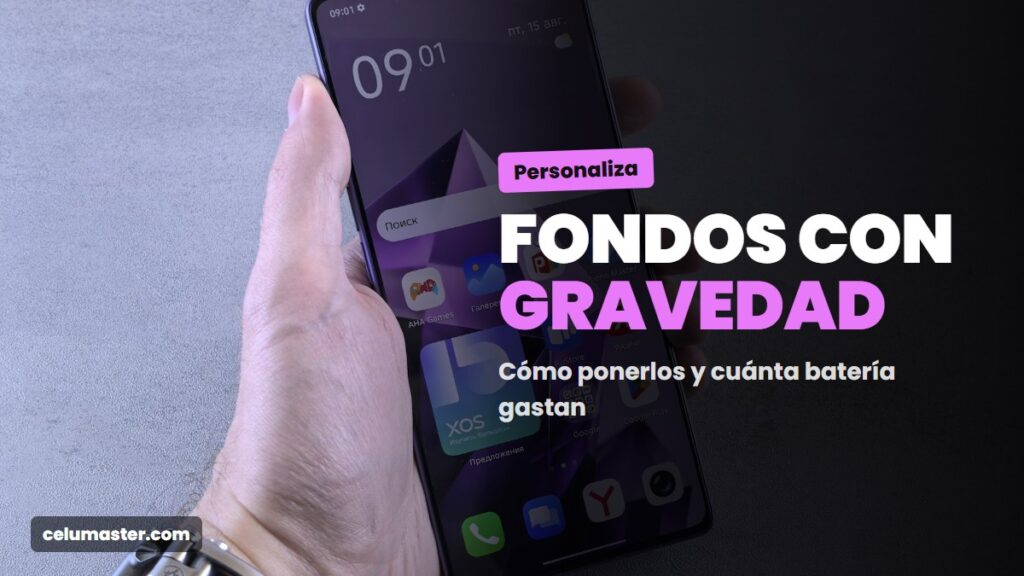
Un fondo con gravedad es un fondo animado que usa el sensor de movimiento del celular: cuando inclinas el teléfono, las figuras caen hacia ese lado, rebotan y chocan entre sí. También puedes tocarlas y arrastrarlas. Se ve llamativo, pero hay dos dudas que casi todos tienen: si gasta batería y si funciona en la pantalla de bloqueo.
Qué necesitas
- Un Android que acepte fondos animados (live wallpapers). Casi todos desde Android 8 lo permiten.
- La app Glitter Wallpaper, gratis con anuncios.
- Unos 2 minutos.

Glitter Wallpaper · gratis en Google Play
Ponlo en 4 pasos
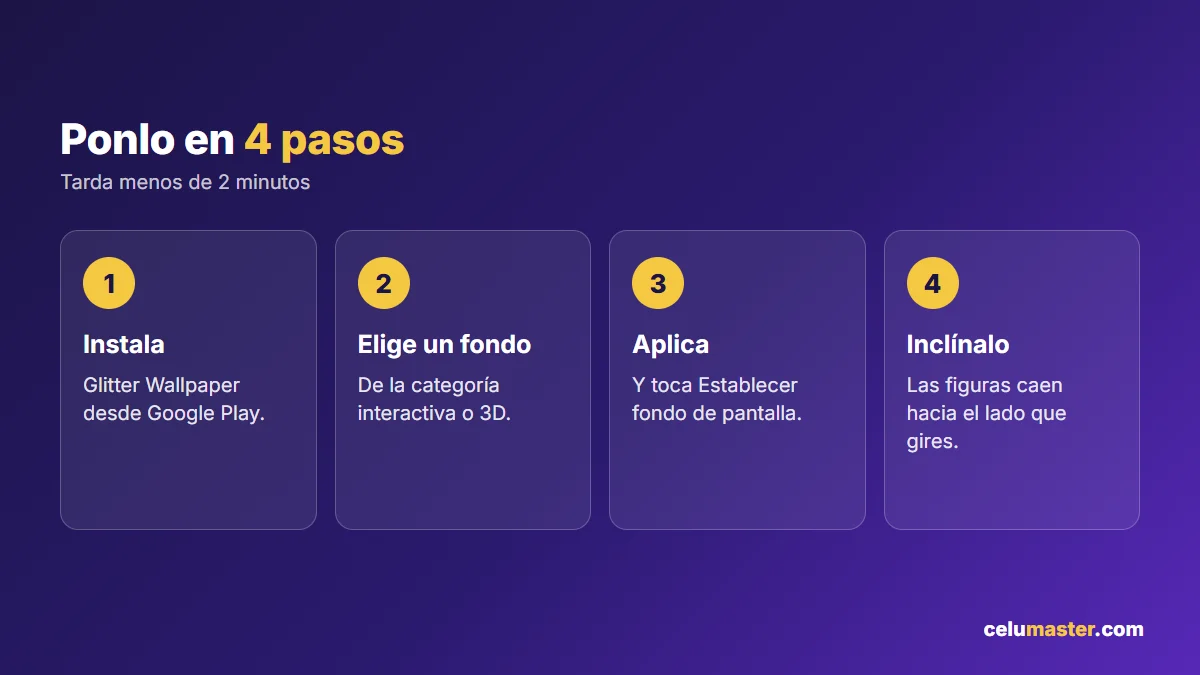
- Instala Glitter Wallpaper con el botón de arriba.
- Abre la app y entra en la categoría de fondos interactivos o 3D. No todos los fondos tienen gravedad: los que la tienen se mueven en la vista previa.
- Toca Aplicar. Android abrirá su propia vista previa: toca Establecer fondo de pantalla.
- Elige si lo quieres en la pantalla de inicio o en inicio y bloqueo, e inclina el celular para probarlo.
Lo que conviene saber
Si no aparece en la pantalla de bloqueo
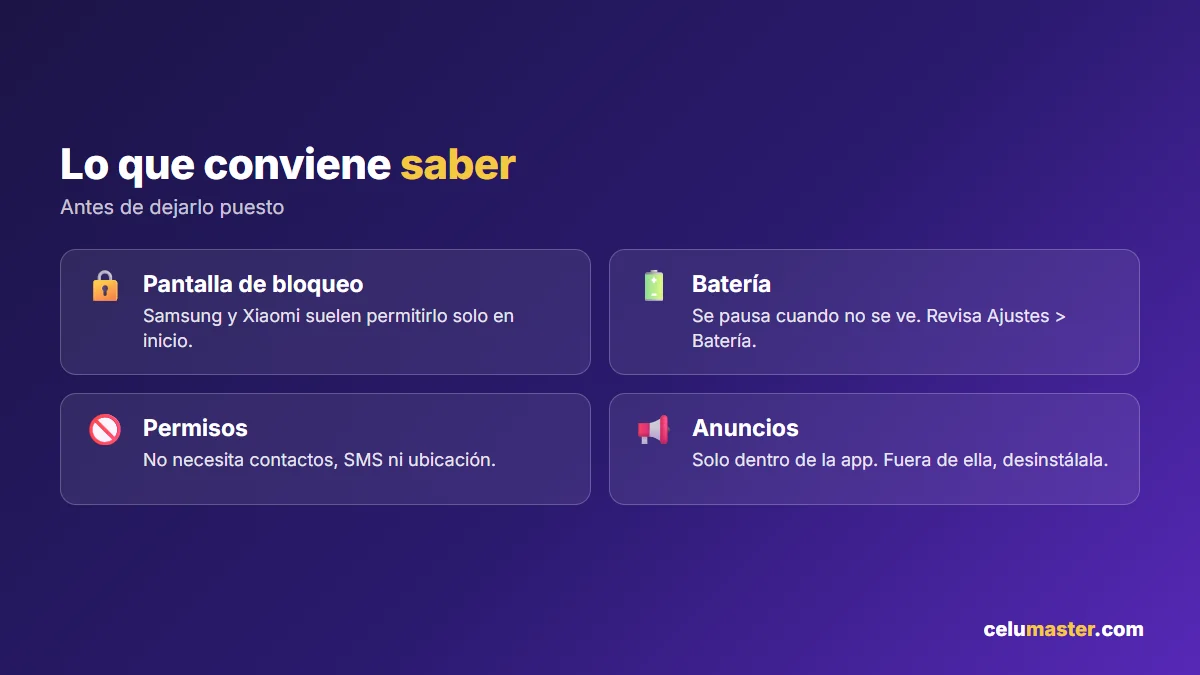
Es normal. Varias capas de personalización, como One UI de Samsung o HyperOS de Xiaomi, no dejan poner fondos animados de otras apps en la pantalla de bloqueo, solo en la de inicio. No es un fallo de la app.
¿Gasta mucha batería?
Gasta algo, porque el fondo se dibuja en tiempo real y usa el sensor de movimiento. Pero Android pausa los fondos animados cuando no se ven: con la pantalla apagada o con una app abierta a pantalla completa no consumen casi nada.
Para comprobarlo, úsalo un día normal y mira Ajustes > Batería > Uso de batería. Si ves un consumo alto o el celular va lento, vuelve a un fondo fijo. En teléfonos de gama baja la diferencia se nota más.
Permisos y anuncios
- Una app de fondos no necesita acceso a tus contactos, llamadas, SMS ni ubicación. Si los pide, recházalos.
- La versión gratis muestra anuncios al cambiar de fondo. Lo que no es normal son anuncios fuera de la app o en la pantalla de bloqueo: si pasa, desinstálala.
Cómo quitarlo
Mantén pulsado un espacio vacío de la pantalla de inicio, toca Fondo de pantalla y elige uno normal. Después puedes desinstalar la app.
Otras formas de animar tu pantalla sin apps
- Fondos de pantalla del sistema: Samsung, Xiaomi y Pixel traen fondos animados propios en Ajustes > Fondo de pantalla.
- Fondos con IA: algunos Samsung y Pixel generan fondos desde una descripción.
- Temas de Samsung: la Galaxy Store tiene temas gratis con íconos y fondos a juego.
Si el fondo se queda congelado
- Quita la app del ahorro de batería: Ajustes > Aplicaciones > Glitter Wallpaper > Batería > Sin restricciones.
- Vuelve a aplicar el fondo.
- Reinicia el celular.
Cómo elegir un buen fondo animado
- Colores oscuros en pantallas AMOLED (la mayoría de Samsung y gama media alta): gastan menos batería porque los píxeles negros se apagan.
- Movimientos suaves: los fondos con muchas partículas rápidas cansan la vista y gastan más.
- Que no tape los íconos: evita fondos con mucho detalle donde están tus apps.
- Prueba unos días: si notas que la batería baja más rápido, vuelve a un fondo fijo.
Pon una foto tuya como fondo
Si prefieres algo personal, usa una foto de tu galería: mantén pulsado un espacio vacío de la pantalla de inicio, toca Fondo de pantalla y elige una foto. En Samsung y Pixel puedes aplicar un efecto de profundidad que mueve un poco la imagen al inclinar el celular, parecido a los fondos con gravedad pero sin instalar nada.
Resumen rápido
- Instala Glitter Wallpaper y elige un fondo de la categoría interactiva.
- Aplícalo en la pantalla de inicio; en el bloqueo puede no estar permitido.
- Revisa el gasto de batería después de un día.
- No le des permisos que no tengan que ver con fondos.
Preguntas frecuentes
¿Afecta a la velocidad del celular?
En celulares de gama media y alta, casi nada. En gama baja puede notarse al deslizar entre pantallas.
¿Se pierde el fondo al actualizar?
A veces Android vuelve al fondo anterior tras una actualización. Solo tienes que aplicarlo de nuevo.
¿Puedo usar mi propia foto?
Glitter Wallpaper trae sus propios diseños. Para una foto tuya con movimiento, usa los fondos animados que ofrezca tu celular en Ajustes > Fondo de pantalla.
¿Se puede poner solo en la pantalla de inicio?
Sí. Al aplicarlo, elige «Pantalla de inicio».
Teclado con letras bonitas en Android: cómo instalarlo sin poner en riesgo tus contraseñas

Notificaciones tipo isla dinámica en Android: cómo activarlas y qué permisos piden

Animación de carga en Android: cómo cambiarla con Pika! y si afecta a la batería
Deja un comentario
Más trucos que te pueden interesar...