

Teclado con letras bonitas en Android: cómo instalarlo sin poner en riesgo tus contraseñas

Los teclados de fábrica, como Gboard o el de Samsung, traen pocos estilos. Si quieres escribir con letras decorativas en WhatsApp o Instagram, necesitas un teclado de otra app. En esta guía uso FontsType, pero antes de instalar cualquier teclado conviene saber qué puede ver.
Lo que ve un teclado
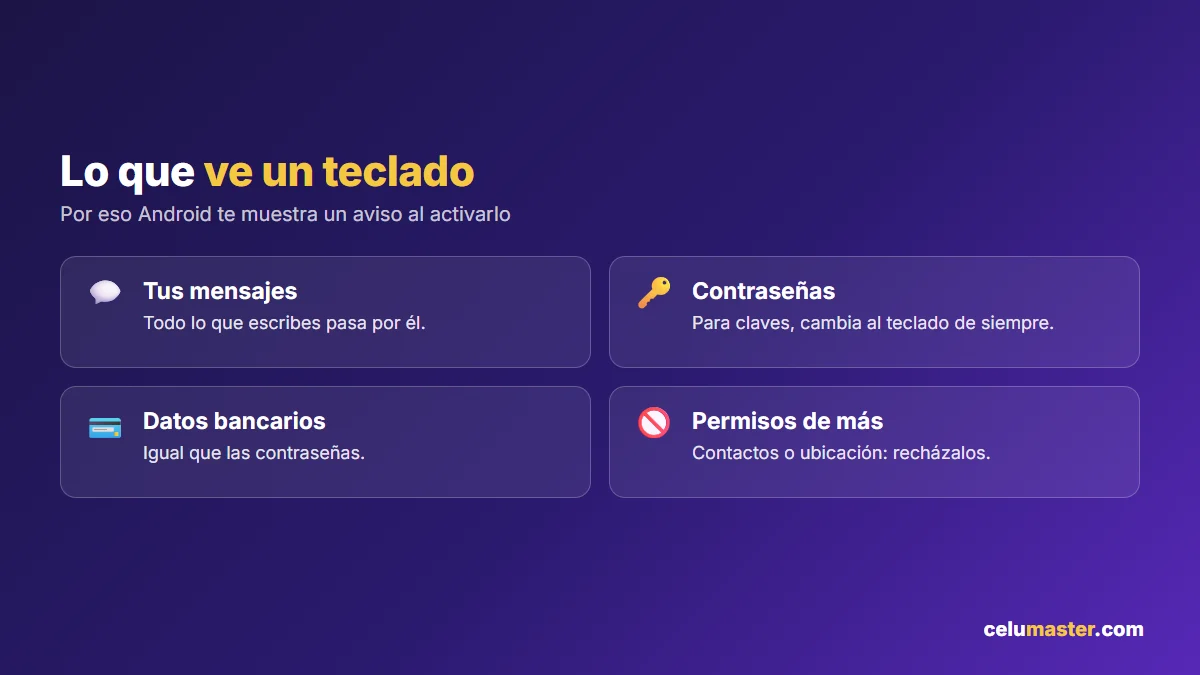
Un teclado ve todo lo que escribes: mensajes, búsquedas y también contraseñas o números de tarjeta. Por eso Android muestra un aviso al activarlo diciendo que la app «podrá recopilar todo el texto que escribas». No es un error: es real.
- Instala teclados solo desde Google Play y revisa las opiniones recientes.
- Para contraseñas y datos bancarios, cambia al teclado de siempre (más abajo te explico cómo).
- Si el teclado pide acceso a contactos, ubicación o micrófono sin motivo claro, recházalo.
FontsType · gratis en Google Play
Instálalo y actívalo
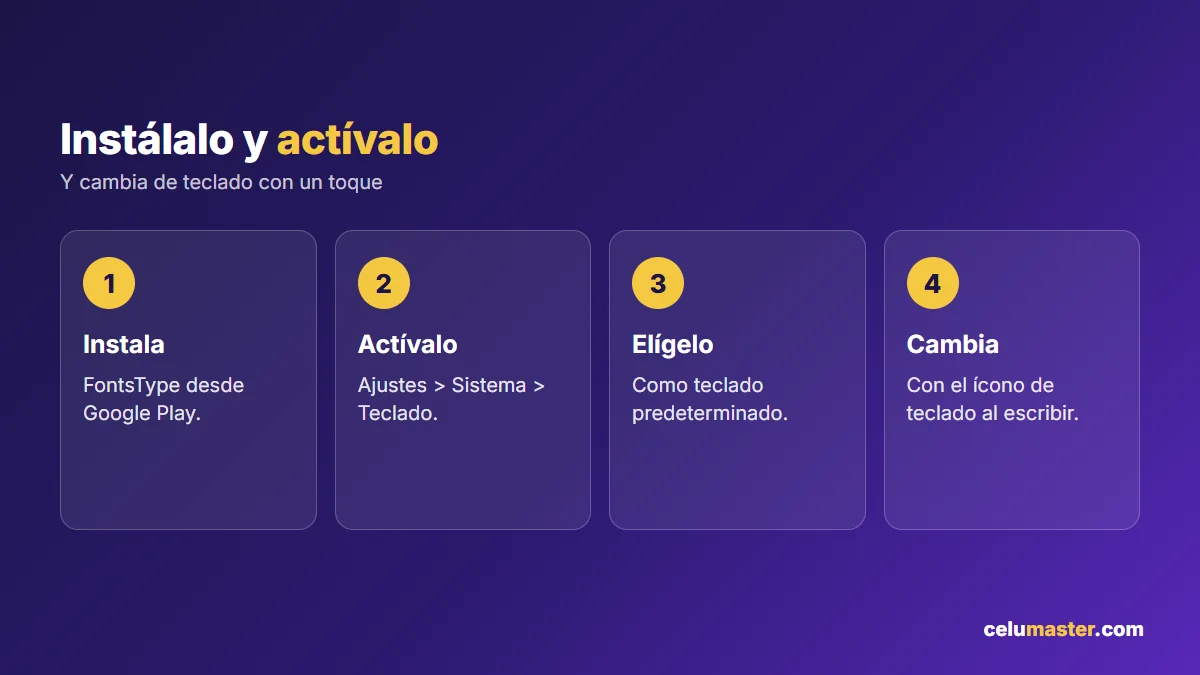
- Instala FontsType con el botón de arriba.
- Ábrelo y toca la opción para activarlo. Te llevará a Ajustes > Sistema > Teclado (en Samsung: Administración general > Lista de teclados).
- Activa el interruptor del teclado y acepta el aviso.
- Vuelve a la app y elígelo como teclado predeterminado.
- Abre un chat y prueba los estilos de letra.
Cambia de teclado en un segundo
Con dos teclados activados, aparece un pequeño ícono de teclado abajo de la pantalla (o en la barra de notificaciones) mientras escribes. Tócalo y elige el otro. Así usas el decorativo en los chats y el de siempre para contraseñas.
Lo que conviene saber de las letras decorativas
- Muchas «letras bonitas» son símbolos Unicode. Se ven bien en WhatsApp o Instagram, pero en celulares viejos pueden salir como cuadritos.
- Los lectores de pantalla para personas con discapacidad visual no las leen bien. Úsalas para decorar, no para mensajes importantes.
- Los buscadores no las reconocen: si las pones en tu nombre de Instagram, a la gente le costará encontrarte.
Cómo volver al teclado normal
Ve a Ajustes > Sistema > Teclado, elige tu teclado de siempre como predeterminado y desactiva el otro. Después puedes desinstalar la app.
Otras formas de personalizar tu escritura
- Gboard: tiene temas con colores y fotos propias en Ajustes de Gboard > Tema, sin instalar otro teclado.
- Teclado Samsung: permite cambiar colores y el tamaño de las teclas en Ajustes > Administración general > Teclado Samsung.
- Emojis y stickers: los dos teclados incluyen buscador de GIF y stickers.
Si el teclado deja de aparecer
- Vuelve a activarlo en Ajustes > Sistema > Teclado.
- Quita la app del ahorro de batería.
- Actualiza la app desde Google Play.
- Si falla, cambia a Gboard y reinstala el teclado de fuentes.
Escribe más rápido con cualquier teclado
- Escritura deslizada: desliza el dedo de letra en letra sin levantarlo. Gboard y el teclado Samsung la traen.
- Dictado por voz: toca el micrófono y habla. Di «coma» o «punto» para la puntuación.
- Atajos de texto: crea abreviaturas, por ejemplo «dir» para que se escriba tu dirección completa. En Gboard, Ajustes > Diccionario > Diccionario personal.
- Portapapeles: guarda lo que copias para pegarlo después, desde el ícono del portapapeles en el teclado.
Letras decorativas sin riesgo
Si solo quieres un nombre bonito para tu perfil, no necesitas instalar un teclado. Hay páginas web que convierten tu texto en letras decorativas: escribes, copias y pegas. Así no le das acceso a todo lo que escribes a una app nueva. Usa el teclado de fuentes solo si lo vas a usar a diario en tus chats.
Y recuerda: para contraseñas, códigos y datos bancarios, cambia siempre a Gboard o al teclado de fábrica de tu celular.
Preguntas frecuentes
¿El teclado guarda lo que escribo?
Puede hacerlo para aprender tus palabras. Revisa su política de privacidad y no lo uses para contraseñas.
¿Las letras bonitas funcionan en el nombre de WhatsApp?
Sí, pero recuerda que a otros les costará buscarte por ese nombre.
¿Puedo usar las letras sin cambiar de teclado?
Sí. Algunas webs convierten el texto: lo escribes, lo copias y lo pegas. Es menos cómodo, pero no le das acceso a tu teclado a otra app.
¿Funciona en todas las apps?
Funciona donde puedas escribir, pero algunas apps de banco bloquean los teclados de terceros por seguridad.
¿Es gratis?
Sí, con anuncios y algunos estilos de pago.
Notificaciones tipo isla dinámica en Android: cómo activarlas y qué permisos piden

Animación de carga en Android: cómo cambiarla con Pika! y si afecta a la batería

Fondos de pantalla con gravedad en Android: cómo ponerlos y cuánta batería gastan
Deja un comentario
Más trucos que te pueden interesar...