

Cómo borrar tu historial de Google y activar el borrado automático

Google guarda tus búsquedas, los videos de YouTube que ves y los lugares que visitas, si tienes esas opciones activadas. No es un secreto: todo está en Mi Actividad, y desde ahí puedes revisarlo, borrarlo y hacer que se borre solo cada cierto tiempo. Aquí tienes los pasos.
Ver lo que Google guarda
- Entra en myactivity.google.com con tu cuenta. En el celular también llegas por Ajustes > Google > Gestionar tu cuenta de Google > Datos y privacidad.
- Verás tu actividad ordenada por fecha: búsquedas, páginas visitadas, apps y videos.
- Toca cualquier elemento para ver la fecha, la hora y desde qué dispositivo lo hiciste.
Borrar todo o una parte
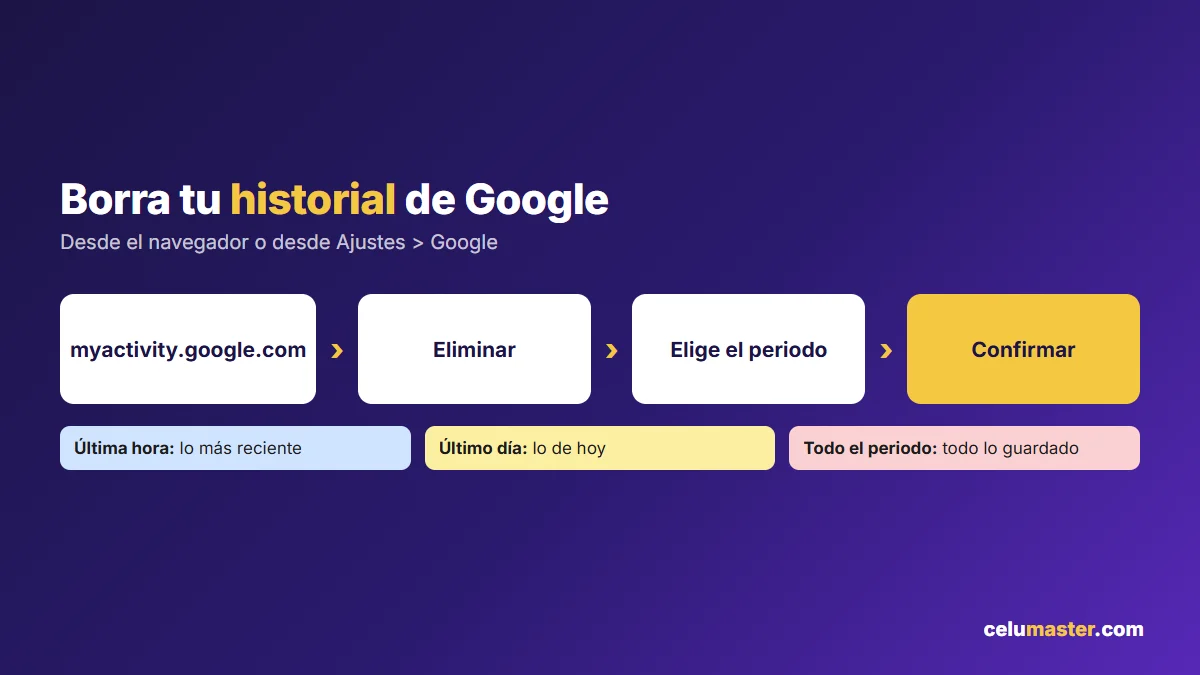
- Toca Eliminar, encima de la lista.
- Elige el periodo: última hora, último día, todo el periodo o un rango personalizado.
- Confirma.
Para borrar una sola búsqueda, toca los tres puntos junto a ella y elige Eliminar.
Que se borre solo
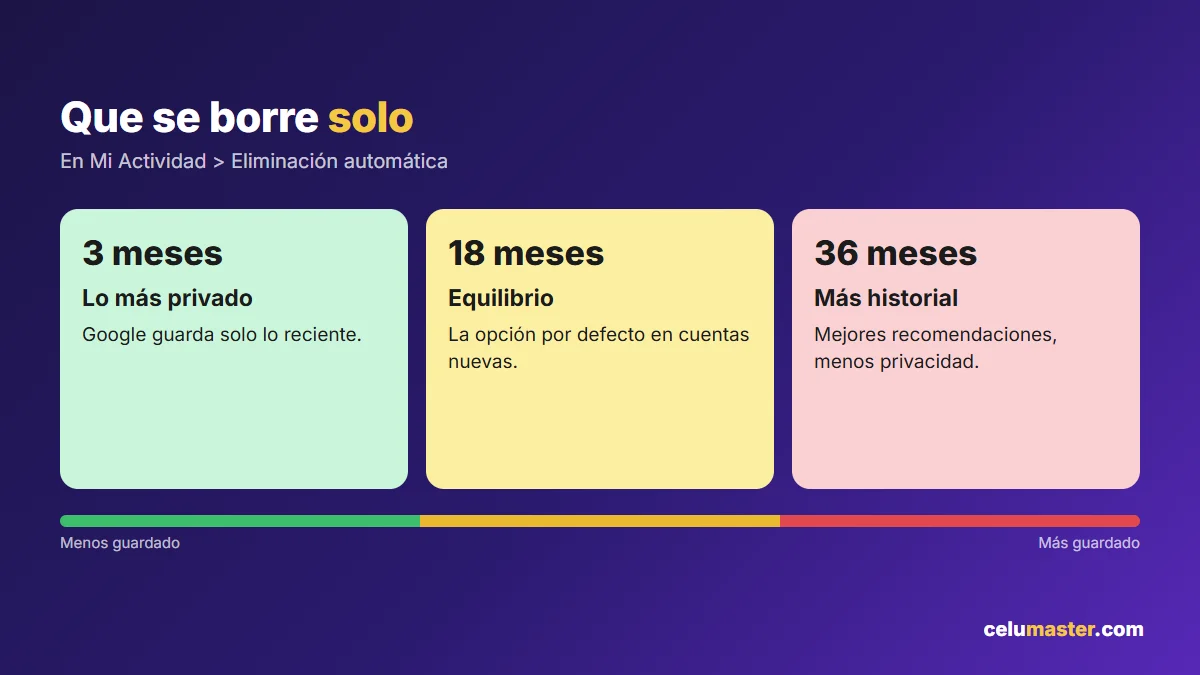
- En Mi Actividad, toca Actividad en la Web y en Aplicaciones.
- Busca Eliminación automática y elige borrar lo que tenga más de 3, 18 o 36 meses.
- Repite lo mismo en Historial de YouTube.
- Si tienes activada la Cronología (historial de ubicaciones), configúrala también.
Tres meses es lo más privado. Con más tiempo, Google afina más sus recomendaciones en YouTube y el buscador.
Lo que este borrado no toca
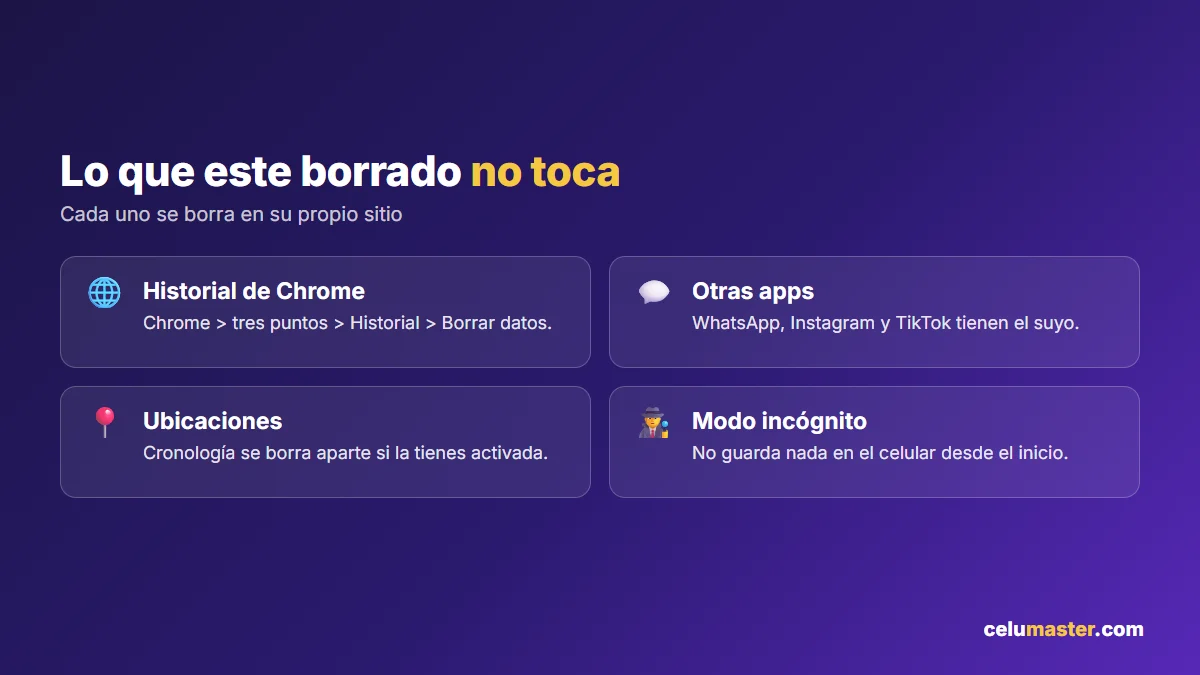
- El historial de Chrome en tu celular: se borra en Chrome > tres puntos > Historial > Borrar datos de navegación.
- Otras apps: WhatsApp, Instagram o TikTok tienen sus propios historiales.
- Lo que otra persona ya vio en tu celular o en una computadora compartida.
Para no dejar rastro desde el principio
Usa una pestaña de incógnito en Chrome (tres puntos > Nueva pestaña de incógnito). No guarda historial en el celular, aunque los sitios que visitas y tu proveedor de internet sí pueden ver tu actividad.
Qué más guarda tu cuenta de Google
- Historial de YouTube: los videos que ves y lo que buscas en YouTube.
- Cronología o historial de ubicaciones: los lugares por los que pasas, si lo activaste.
- Actividad de voz: lo que le dices al Asistente de Google, si lo permitiste.
- Anuncios: los temas que Google cree que te interesan, en myadcenter.google.com.
Revisión de privacidad en 5 minutos
- Entra en myaccount.google.com > Datos y privacidad.
- Toca Revisión de privacidad y sigue los pasos.
- Decide qué actividad guardar y cuál pausar.
- Revisa qué apps de terceros tienen acceso a tu cuenta y quita las que ya no uses.
Si compartes el celular o la computadora
Lo más seguro es que cada persona use su propia cuenta. Si alguien usa tu celular un momento, pídele que use una pestaña de incógnito en Chrome: así sus búsquedas no se mezclan con las tuyas.
Cómo funciona la eliminación automática
Cuando activas la eliminación automática, Google borra cada día la actividad que pasa del límite que elegiste. Si eliges 3 meses, hoy se borra lo que tenga más de 90 días, mañana lo del día siguiente, y así. No tienes que volver a hacerlo: queda trabajando solo.
Historial en otros servicios que usas
- YouTube: además de borrarlo, puedes pausar el historial de búsquedas y reproducciones desde YouTube > tu foto > Configuración > Administrar todo el historial.
- Google Maps: tu foto > Configuración > Historial de Maps, para borrar lugares buscados.
- Asistente de Google: la actividad de voz se revisa en Mi Actividad, filtrando por Asistente.
- Navegador Chrome en la computadora: se borra aparte, con Ctrl + Mayús + Supr.
Resumen rápido
- Entra en myactivity.google.com.
- Toca Eliminar y elige el periodo.
- Activa la eliminación automática a 3, 18 o 36 meses.
- Repite en YouTube y en la Cronología si la usas.
- Borra aparte el historial de Chrome en el celular.
Con cinco minutos al año tu cuenta guarda solo lo que tú decides.
Preguntas frecuentes
¿Borrar el historial mejora la velocidad del celular?
No de forma notable. Sirve para privacidad, no para rendimiento.
¿Puedo borrar solo una búsqueda vergonzosa?
Sí. Búscala en Mi Actividad, toca los tres puntos junto a ella y elige Eliminar.
¿Borrar el historial afecta a mi cuenta?
No. Solo pierdes las recomendaciones personalizadas basadas en lo que borraste. Tus correos, fotos y contactos no se tocan.
¿Se puede recuperar lo borrado?
No. Una vez eliminado de Mi Actividad, Google no lo muestra de nuevo.
¿Puedo pausar el registro?
Sí. En Actividad en la Web y en Aplicaciones puedes desactivarlo. Google dejará de guardar nueva actividad en tu cuenta.
Cómo revisar un enlace o archivo sospechoso en Android con VirusTotal

Cómo encontrar tu celular Android perdido o robado con Encontrar mi dispositivo

¿Mi celular tiene un programa espía? Señales y cómo revisarlo paso a paso
Deja un comentario
Más trucos que te pueden interesar...