

Control parental en Android con Google Family Link: configuración paso a paso

Google Family Link es la herramienta gratuita de Google para supervisar el celular de un hijo: limitar el tiempo de pantalla, aprobar las apps que instala y ver dónde está el teléfono. Se configura desde tu celular y desde el suyo, y tarda unos 15 minutos.
Qué necesitas
- Tu celular, con la app Google Family Link.
- El celular de tu hijo.
- Una cuenta de Google para tu hijo. Si es menor de la edad mínima de tu país (normalmente 13 años), puedes crearla desde Family Link.

Google Family Link · gratis en Google Play
Configúralo paso a paso
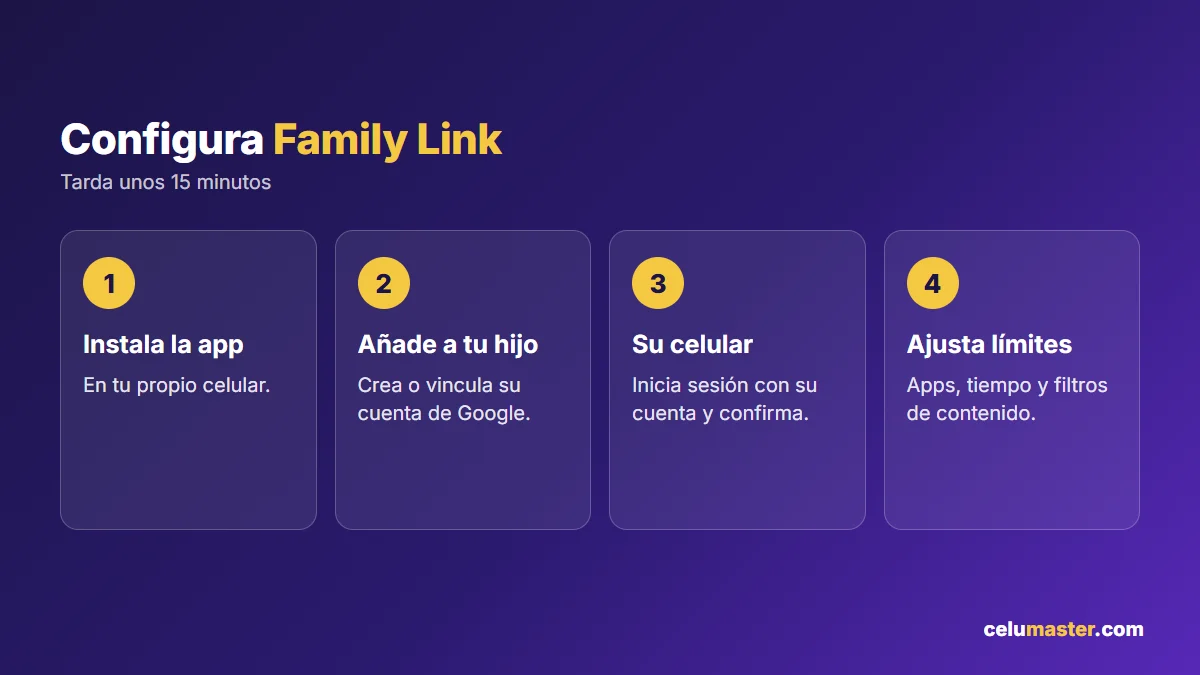
- En tu celular, instala Family Link con el botón de arriba y ábrelo.
- Toca Añadir un hijo y sigue los pasos para crear o vincular su cuenta.
- En el celular de tu hijo, inicia sesión con su cuenta de Google. Android detectará la supervisión y te pedirá confirmarla desde tu celular.
- Elige qué apps ya instaladas puede seguir usando.
- Revisa los filtros: Google Play, SafeSearch en el buscador y YouTube.
Lo que puedes controlar
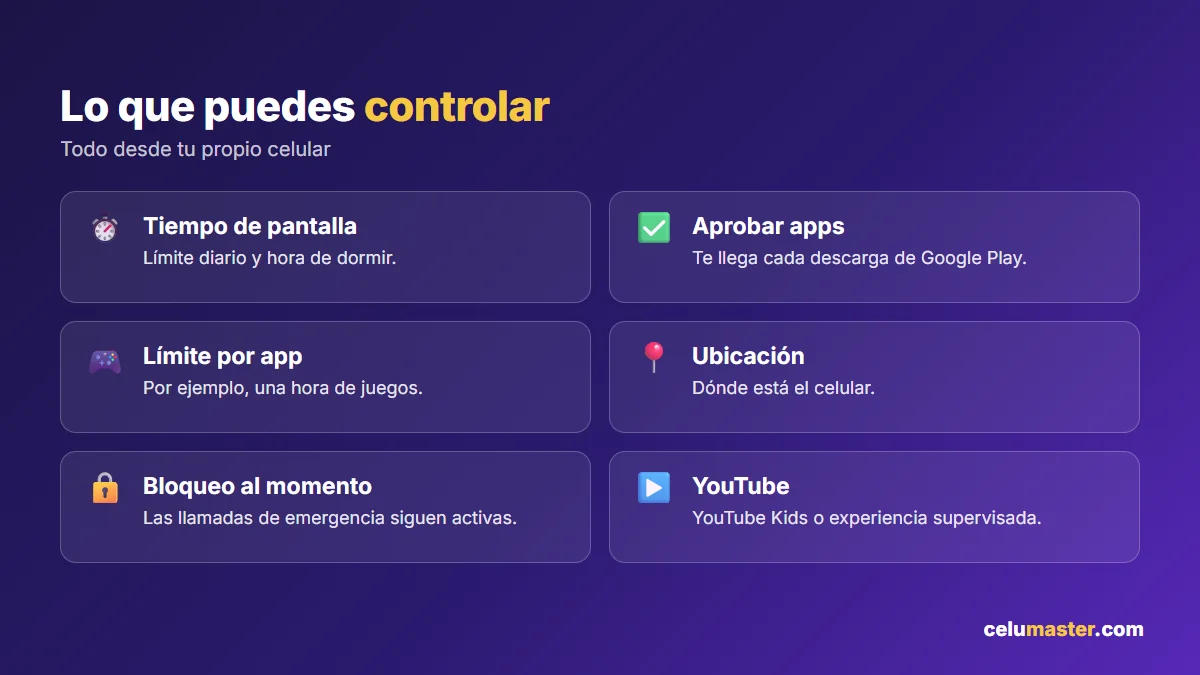
- Tiempo de pantalla: un límite diario y un horario de descanso en el que el celular se bloquea.
- Aprobación de apps: cada vez que quiera instalar algo de Google Play, te llega una solicitud.
- Límites por app: por ejemplo, una hora de juegos al día.
- Ubicación: ver dónde está el celular, si está encendido y con conexión.
- Bloqueo al momento: las llamadas de emergencia siguen funcionando.
Si tu hijo es adolescente
Con mayores de 13 años (o la edad mínima de tu país), la supervisión necesita su aceptación y pueden desactivarla desde su cuenta. Si lo hacen, recibes un aviso y el celular se bloquea temporalmente. Con adolescentes funciona mejor hablarlo y acordar las reglas juntos.
Errores comunes
- Usar tu propia cuenta en su celular: así la supervisión no funciona. Cada uno necesita la suya.
- Olvidar YouTube: tiene sus propios ajustes. Desde Family Link puedes elegir YouTube Kids o una experiencia supervisada.
- Otros navegadores: SafeSearch funciona en Chrome con la cuenta del niño. Si instala otro navegador, decide si lo permites.
Reglas que funcionan mejor que los bloqueos
- Acuerden juntos los horarios: es más fácil que los respeten.
- Sin celular en la mesa ni una hora antes de dormir.
- El celular duerme fuera de la habitación.
- Revisen juntos las apps nuevas antes de aprobarlas.
Qué apps conviene revisar
- Redes sociales con mensajes directos de desconocidos.
- Juegos con chat abierto y compras dentro de la app.
- Apps de citas o de video en vivo, aunque digan +18 o +13.
- VPN y navegadores alternativos, que pueden saltarse los filtros.
Configuración extra en Google Play
En Family Link, entra en Controles > Google Play y elige la clasificación por edad de apps y juegos. Activa también que todas las compras necesiten tu aprobación, incluidas las gratuitas.
Bienestar digital: para ti también
Antes de poner límites a tus hijos, mira cuánto usas tú el celular. En Ajustes > Bienestar digital y controles parentales ves cuántas horas pasas en cada app, cuántas veces desbloqueas el celular y cuántas notificaciones recibes. Puedes poner temporizadores a tus propias apps: cuando se acaba el tiempo, el ícono se pone gris hasta el día siguiente.
Los niños aprenden más del ejemplo que de las reglas. Si ven que tú dejas el celular en la mesa o antes de dormir, es más fácil que acepten sus límites.
Cómo quitar Family Link cuando crezcan
- Cuando tu hijo cumple la edad mínima de su país, recibe la opción de gestionar su propia cuenta.
- Puedes quitar la supervisión antes desde tu app: Controles > Información de la cuenta > Detener supervisión.
- Al quitarla, su celular deja de tener límites, así que conviene hablarlo y acordar cómo seguirá usándolo.
Resumen rápido
- Instala Family Link en tu celular y añade a tu hijo.
- Inicia sesión con su cuenta en su celular y confirma la supervisión.
- Pon límites de tiempo, hora de dormir y aprobación de apps.
- Revisa YouTube y Google Play por separado.
- Con adolescentes, acuerden las reglas juntos.
Preguntas frecuentes
¿Puedo ver dónde está mi hijo en tiempo real?
Puedes ver la ubicación del celular cuando está encendido y con conexión, desde la app Family Link.
¿Mi hijo sabe que lo supervisan?
Sí. Android lo indica en el celular. Con niños pequeños es lo normal; con adolescentes, es mejor hablarlo.
¿Puedo leer sus mensajes con Family Link?
No. Family Link no muestra conversaciones ni fotos. Sirve para límites, apps y ubicación.
¿Cuesta algo?
No. Family Link es gratis.
Teclado con letras bonitas en Android: cómo instalarlo sin poner en riesgo tus contraseñas

Notificaciones tipo isla dinámica en Android: cómo activarlas y qué permisos piden

Animación de carga en Android: cómo cambiarla con Pika! y si afecta a la batería
Deja un comentario
Más trucos que te pueden interesar...