

Seguridad en Android: 8 ajustes para proteger tu celular hoy

La mayoría de problemas de seguridad en un celular no vienen de hackers sofisticados, sino de cosas simples: una contraseña repetida, una app instalada desde un enlace o un sistema sin actualizar. Estos 8 ajustes cubren lo esencial y los haces en unos 15 minutos.
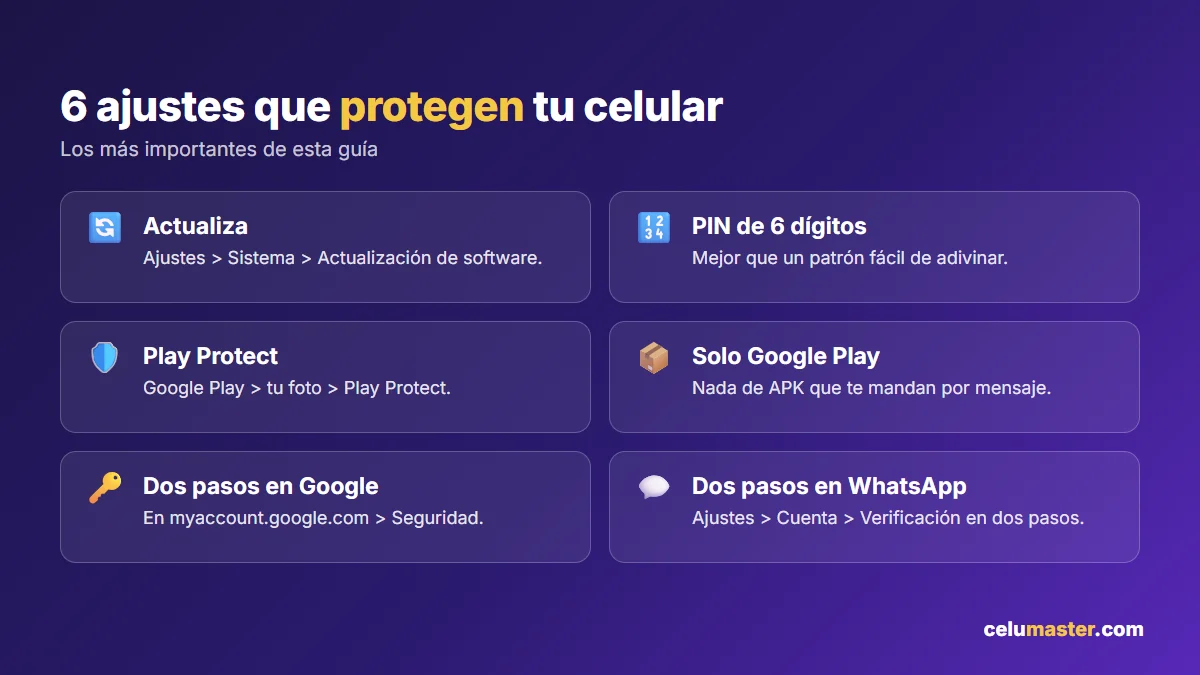
1. Actualiza el sistema
Ajustes > Sistema > Actualización de software (en Samsung: Ajustes > Actualización de software). Las actualizaciones corrigen fallos de seguridad que ya se conocen. Si tu celular ya no recibe ninguna, ten más cuidado con lo que instalas.
2. Bloqueo con PIN de 6 dígitos
Evita patrones simples como una L o una Z: se adivinan mirando las marcas de los dedos en la pantalla. Un PIN de 6 dígitos o una contraseña es más seguro, y puedes usar la huella para el día a día.
3. Verificación en dos pasos en Google
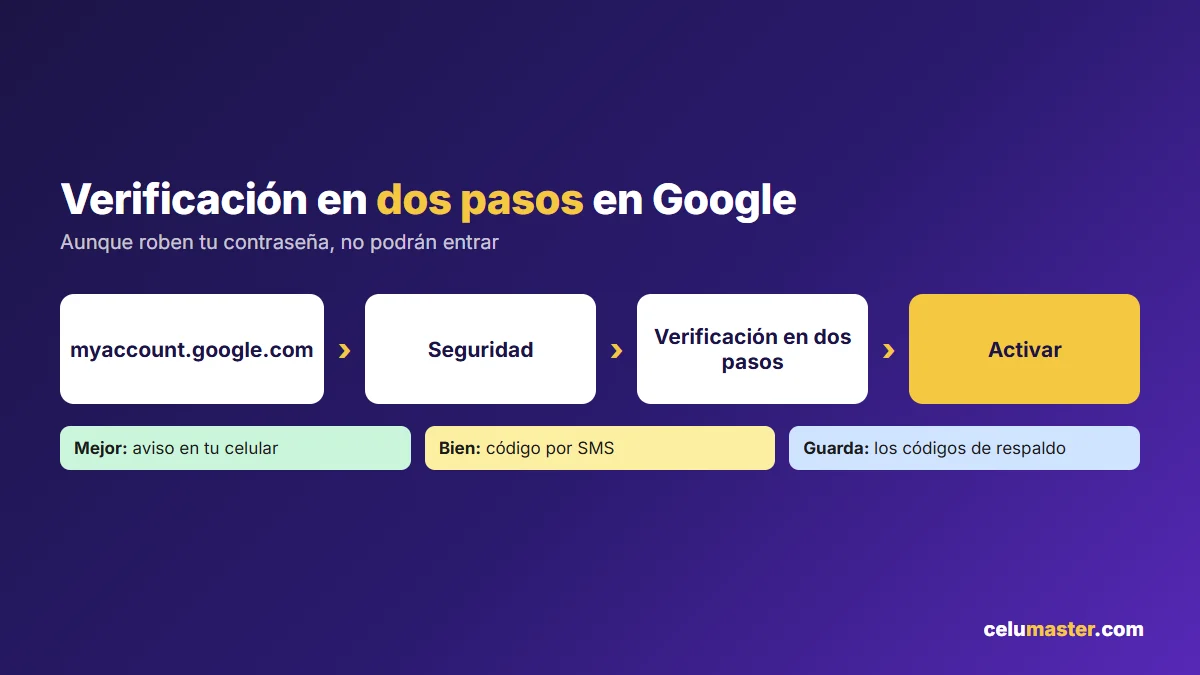
Aunque alguien consiga tu contraseña, no podrá entrar sin tu celular. Elige el aviso en el teléfono como método principal y guarda los códigos de respaldo en un lugar seguro.
4. Play Protect activado
Abre Google Play, toca tu foto > Play Protect. Comprueba que el análisis esté activado y toca Analizar de vez en cuando.
5. Nada de apps desde enlaces
En Ajustes, busca «instalar apps desconocidas» y comprueba que ningún navegador ni WhatsApp tenga permiso. La mayoría del malware en Android llega como un archivo APK enviado por mensaje.
6. Revisa los permisos
Ajustes > Seguridad y privacidad > Privacidad > Administrador de permisos. Mira qué apps tienen acceso a ubicación, micrófono, cámara y SMS, y quita lo que no tenga sentido. Una linterna no necesita tus contactos.
7. Verificación en dos pasos en WhatsApp
WhatsApp > Ajustes > Cuenta > Verificación en dos pasos. Crea un PIN. Así nadie podrá registrar tu número en otro celular aunque consiga el código que llega por SMS.
8. Encontrar mi dispositivo
Actívalo para poder ubicar, bloquear o borrar el celular si lo pierdes. Aquí tienes la guía completa para encontrar tu celular.
¿Y un antivirus?
Con estos ajustes, la mayoría de personas no necesita más. Si quieres una capa extra, por ejemplo porque instalas apps de fuera de Google Play, Malwarebytes analiza el celular en busca de malware:

Malwarebytes · gratis en Google Play
Instala solo un antivirus. Dos a la vez gastan batería y pueden chocar entre sí.
Señales de que alguien entró a tus cuentas
- Te llegan correos de «inicio de sesión nuevo» que no reconoces.
- Tus contactos reciben mensajes que tú no enviaste.
- Aparecen compras o suscripciones que no hiciste.
- WhatsApp se cierra solo y te pide verificar el número.
Qué hacer si pasa
- Cambia la contraseña de Google desde otro dispositivo de confianza.
- En myaccount.google.com > Seguridad > Tus dispositivos, cierra las sesiones desconocidas.
- Activa la verificación en dos pasos si aún no la tenías.
- Avisa a tus contactos que no respondan mensajes raros en tu nombre.
- Si hubo movimientos de dinero, llama a tu banco de inmediato.
Gestor de contraseñas
Usar la misma clave en todo es el error más común. El Administrador de contraseñas de Google, que ya viene en tu Android, crea claves distintas y las recuerda por ti. Lo encuentras en Ajustes > Google > Autocompletar > Administrador de contraseñas.
Seguridad en apps de banco
- Descarga la app del banco solo desde Google Play y comprueba el nombre del desarrollador.
- Activa las notificaciones de movimientos: te enteras al instante de cualquier compra.
- Usa la huella o el reconocimiento facial seguro del banco, no guardes la clave en notas.
- No entres al banco desde Wi-Fi público ni desde un enlace de un mensaje.
Protege tu SIM
Si alguien roba tu celular, puede usar tu SIM para recibir códigos de verificación. Activa el PIN de la SIM en Ajustes > Seguridad > Bloqueo de tarjeta SIM (en Samsung, Seguridad y privacidad > Otros ajustes de seguridad). Cada vez que el celular se reinicie, pedirá ese PIN. El PIN de fábrica suele venir en la tarjeta plástica de la SIM; cámbialo por uno propio.
Preguntas frecuentes
¿Cada cuánto cambio mis contraseñas?
No hace falta cambiarlas seguido si son únicas y tienes verificación en dos pasos. Cámbialas si sospechas de una filtración.
¿Es seguro guardar las contraseñas en Google?
Sí, si tu cuenta de Google tiene verificación en dos pasos y tu celular tiene bloqueo.
¿El reconocimiento facial es seguro?
En la mayoría de Android, el desbloqueo facial usa solo la cámara frontal y se puede engañar con una foto. Para apps de banco, mejor huella o PIN.
¿Qué hago si me llega un código que no pedí?
No lo compartas con nadie. Significa que alguien intenta entrar en tu cuenta: cambia la contraseña y activa la verificación en dos pasos.
¿Cada cuánto reviso esto?
Una vez al año, o cuando cambies de celular, es suficiente.
Cómo revisar un enlace o archivo sospechoso en Android con VirusTotal

Cómo encontrar tu celular Android perdido o robado con Encontrar mi dispositivo

¿Mi celular tiene un programa espía? Señales y cómo revisarlo paso a paso
Deja un comentario
Más trucos que te pueden interesar...