

Celular lento y sin espacio: cómo liberar almacenamiento en Android sin borrar fotos


Cuando el almacenamiento pasa del 90 %, Android se vuelve más lento, las apps se cierran solas y no puedes instalar actualizaciones. La buena noticia: casi siempre se pueden liberar varios gigas sin borrar ni una foto importante. Empieza por lo que ya trae tu celular.
Libera espacio en 4 pasos
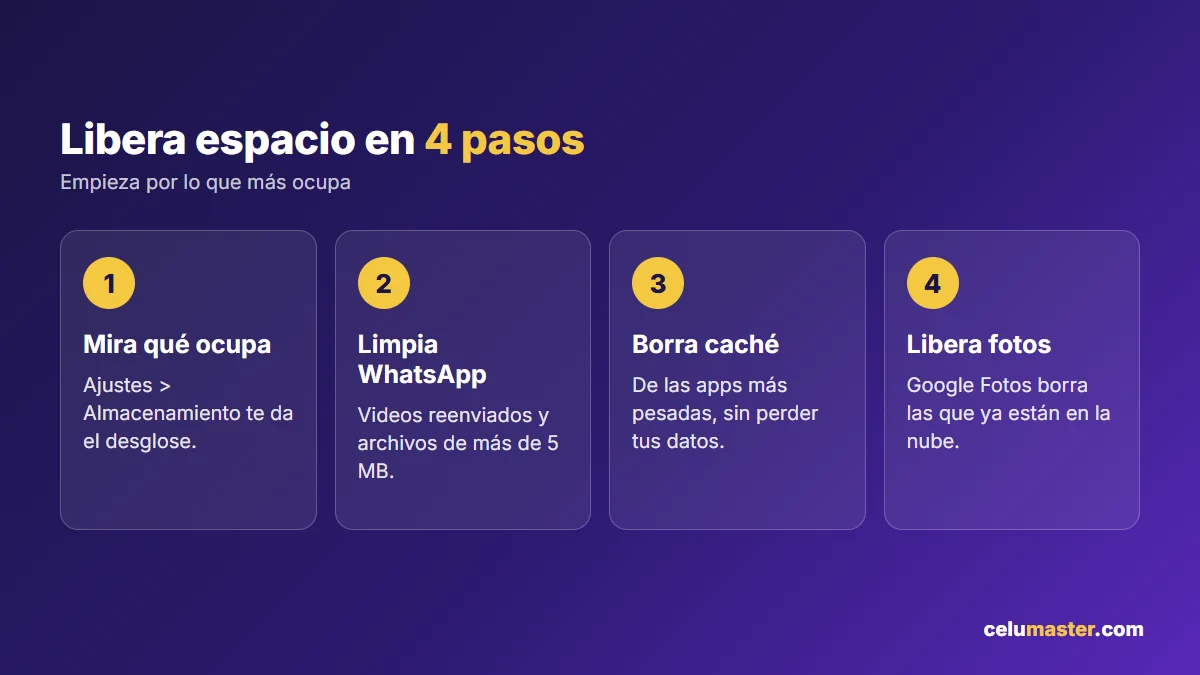
1. Mira qué ocupa espacio
Ve a Ajustes > Almacenamiento (en Samsung: Ajustes > Batería y cuidado del dispositivo > Almacenamiento). Verás cuánto ocupan las apps, las fotos, los videos, el audio y la categoría «otros». Así sabes por dónde empezar.
2. WhatsApp: el que más ocupa
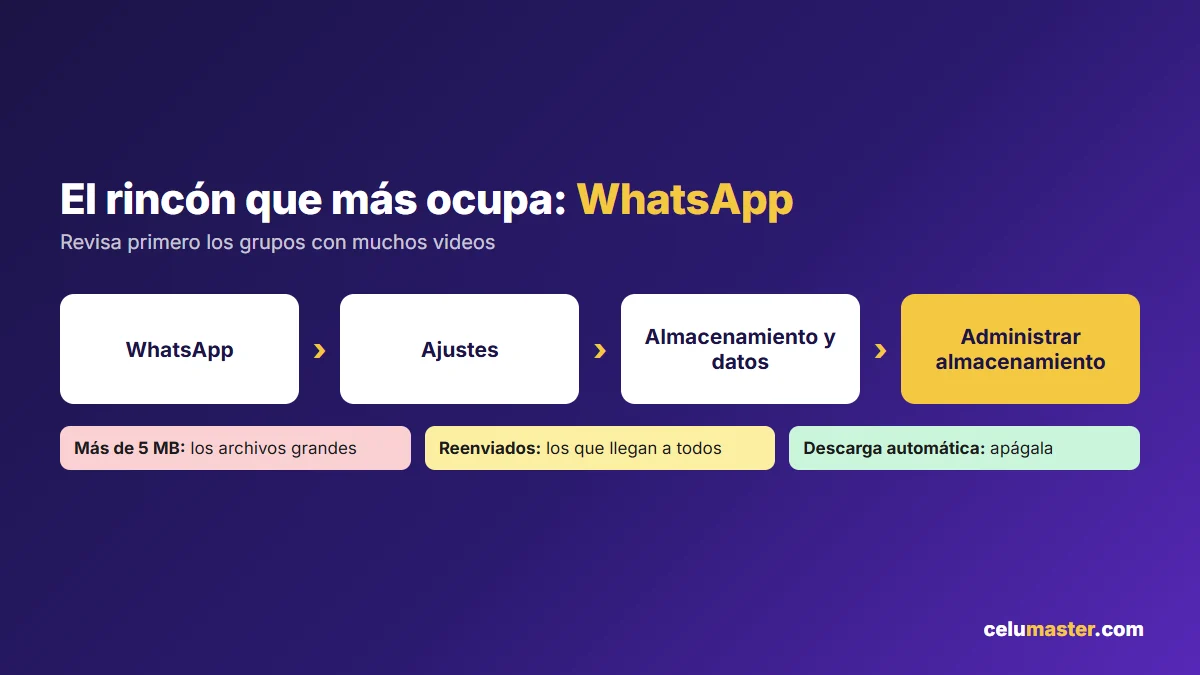
- Abre WhatsApp > Ajustes > Almacenamiento y datos > Administrar almacenamiento.
- Revisa Más de 5 MB y Reenviados muchas veces: suelen ser videos y cadenas que no necesitas.
- Entra en los grupos que más ocupan y borra lo que no quieras guardar.
- En Almacenamiento y datos, desactiva la descarga automática de videos.
3. Borra la caché de las apps pesadas
Ve a Ajustes > Aplicaciones, elige una app pesada (TikTok, Instagram, Facebook, Chrome) y toca Almacenamiento > Borrar caché. No borra tus datos ni cierra tu sesión. No toques «Borrar datos» si no quieres empezar de cero en esa app.
4. Libera las fotos que ya están en la nube
Si usas Google Fotos con copia de seguridad activada, toca tu foto de perfil en la app y luego Liberar espacio. Borra del celular solo las fotos y videos que ya están guardados en tu cuenta. Siguen viéndose en la app.
Más espacio con Files de Google
La app Files de Google (viene en muchos Android) tiene una pestaña Limpiar que encuentra duplicados, memes, capturas viejas y archivos grandes. Revisa la lista antes de confirmar.
Apps que no usas
En Google Play, toca tu foto > Administrar apps y dispositivo > Administrar. Ordena por tamaño y desinstala lo que no hayas abierto en meses.
¿Y una app limpiadora?
La mayoría no hacen nada que no puedas hacer con los pasos de arriba. Si prefieres tener todo en un solo lugar, Ora Storage Manager reúne el análisis de almacenamiento y la limpieza:

Ora Storage Manager · gratis en Google Play
Desconfía de las apps que dicen «tu celular está infectado» o que prometen «acelerar la RAM»: cerrar apps a la fuerza suele hacer que el celular vaya más lento, porque tiene que volver a abrirlas.
Qué es «Otros» o «Sistema» en el almacenamiento
Esa categoría incluye el propio Android, archivos temporales y datos de apps que no encajan en otro lado. El sistema siempre ocupa varios gigas y no se puede borrar. Si «Otros» crece mucho, reiniciar el celular y borrar la caché de las apps grandes suele reducirlo.
Errores que debes evitar
- Tocar «Borrar datos» en lugar de «Borrar caché»: borra tu sesión y tus ajustes en esa app.
- Borrar la carpeta WhatsApp entera desde Archivos: pierdes fotos y audios que quizá querías.
- Instalar «limpiadores» con anuncios: muchos ocupan más de lo que liberan.
- Liberar espacio en Google Fotos sin revisar la copia: primero confirma que dice «Copia de seguridad completa».
Mantén el espacio libre
- Revisa Files de Google una vez al mes.
- Desactiva la descarga automática de WhatsApp.
- Activa la copia de Google Fotos y usa «Liberar espacio» cada cierto tiempo.
Cuánto espacio necesitas en un celular nuevo
Si vas a comprar celular, piensa en tu uso. Con 64 GB el espacio se llena rápido con WhatsApp y fotos. 128 GB alcanza para la mayoría. Si grabas muchos videos o juegas, mejor 256 GB. Recuerda que el sistema ya ocupa entre 10 y 20 GB de fábrica.
Aprovecha la nube
- Google Fotos: copia de fotos y videos, y libera espacio del celular.
- Google Drive: documentos y PDF importantes.
- Copia de WhatsApp: los chats quedan en Drive, así puedes borrar videos viejos del celular sin miedo.
Los 15 GB gratuitos de Google se llenan con el tiempo. Revisa en one.google.com qué ocupa más y borra lo que no necesites antes de pagar más espacio.
Preguntas frecuentes
¿Por qué se llena el celular si no instalo nada?
Fotos, videos de WhatsApp y la caché de redes sociales crecen solos con el uso diario.
¿Pasar apps a la tarjeta microSD ayuda?
Algo, en los celulares que lo permiten. Lo que más ayuda es mover fotos y videos.
¿Cuánto espacio libre conviene dejar?
Como mínimo un 10 o 15 %. Por debajo de eso, el sistema empieza a ir lento y fallan las actualizaciones.
¿Borrar la caché es seguro?
Sí. La app vuelve a crearla cuando la necesita. Solo tardará un poco más la primera vez que la abras.
¿Una tarjeta microSD ayuda?
Si tu celular la admite, sí: mueve ahí fotos, videos y música desde la app Archivos.
Cómo revisar un enlace o archivo sospechoso en Android con VirusTotal

Cómo encontrar tu celular Android perdido o robado con Encontrar mi dispositivo

¿Mi celular tiene un programa espía? Señales y cómo revisarlo paso a paso
Deja un comentario
Más trucos que te pueden interesar...